✅ 인스타 업로드 전, 필수 체크 3가지

영상 다 만들고 그냥 올리지 마세요!
이 3가지만 확인해도 퀄리티가 확 달라져요 😊
준비물: Edits 앱 (인스타그램 영상 편집 앱)
👉 다운로드 링크
📺 왕초보 튜토리얼
1. 🎵 음악 넣기
유행하는 음원을 넣으면
분위기도 살고, 노출도도 올라가요.
방법
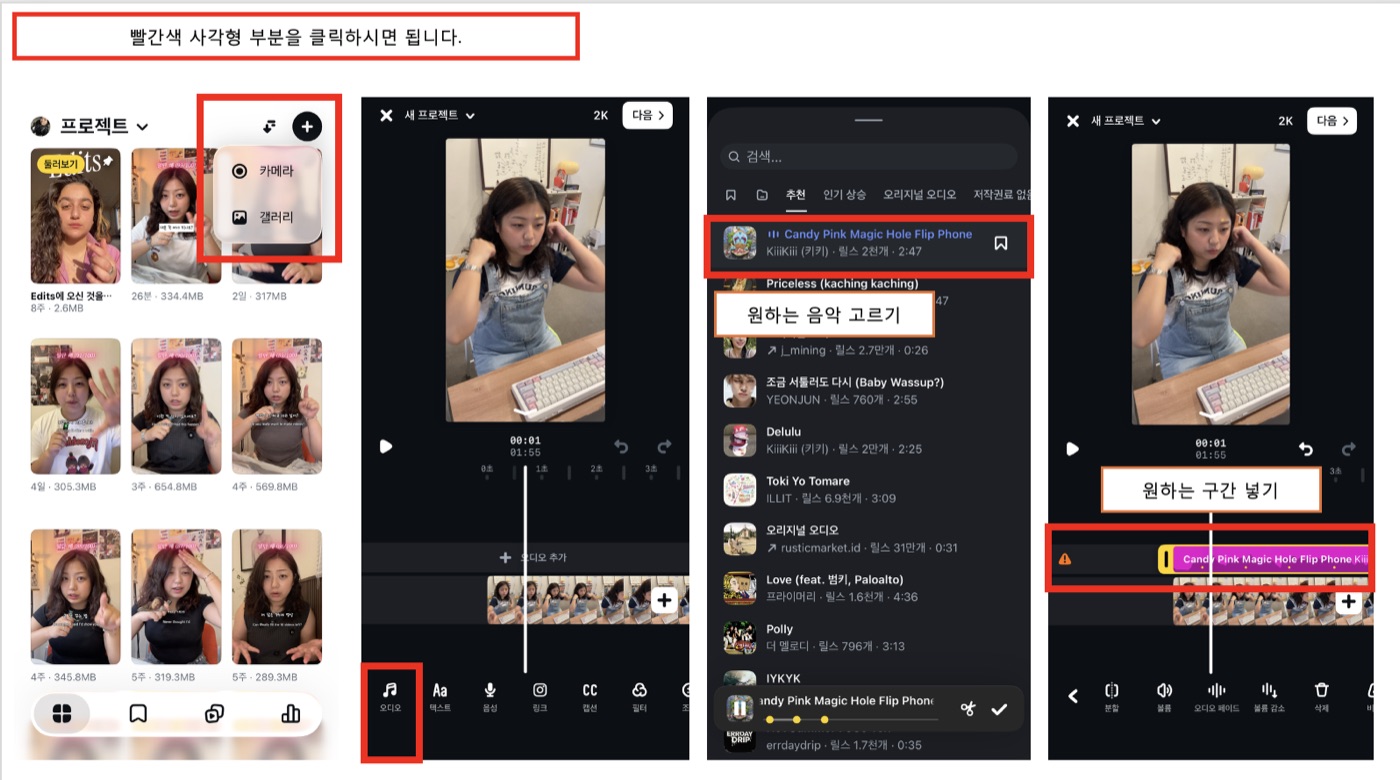
- Edits 앱에서 편집한 영상 열기
- 하단 메뉴에서 '오디오 / 음악' 선택
- 요즘 유행하는 음원 검색 & 선택
- 영상에 맞게 구간 조절 후 삽입
음악의 볼륨은 5-10 사이로 추천
(그 이하일 경우는 음악이 들리지 않고, 그 이상일 경우는 내레이션이나 효과음이 안 들릴 수 있습니다.)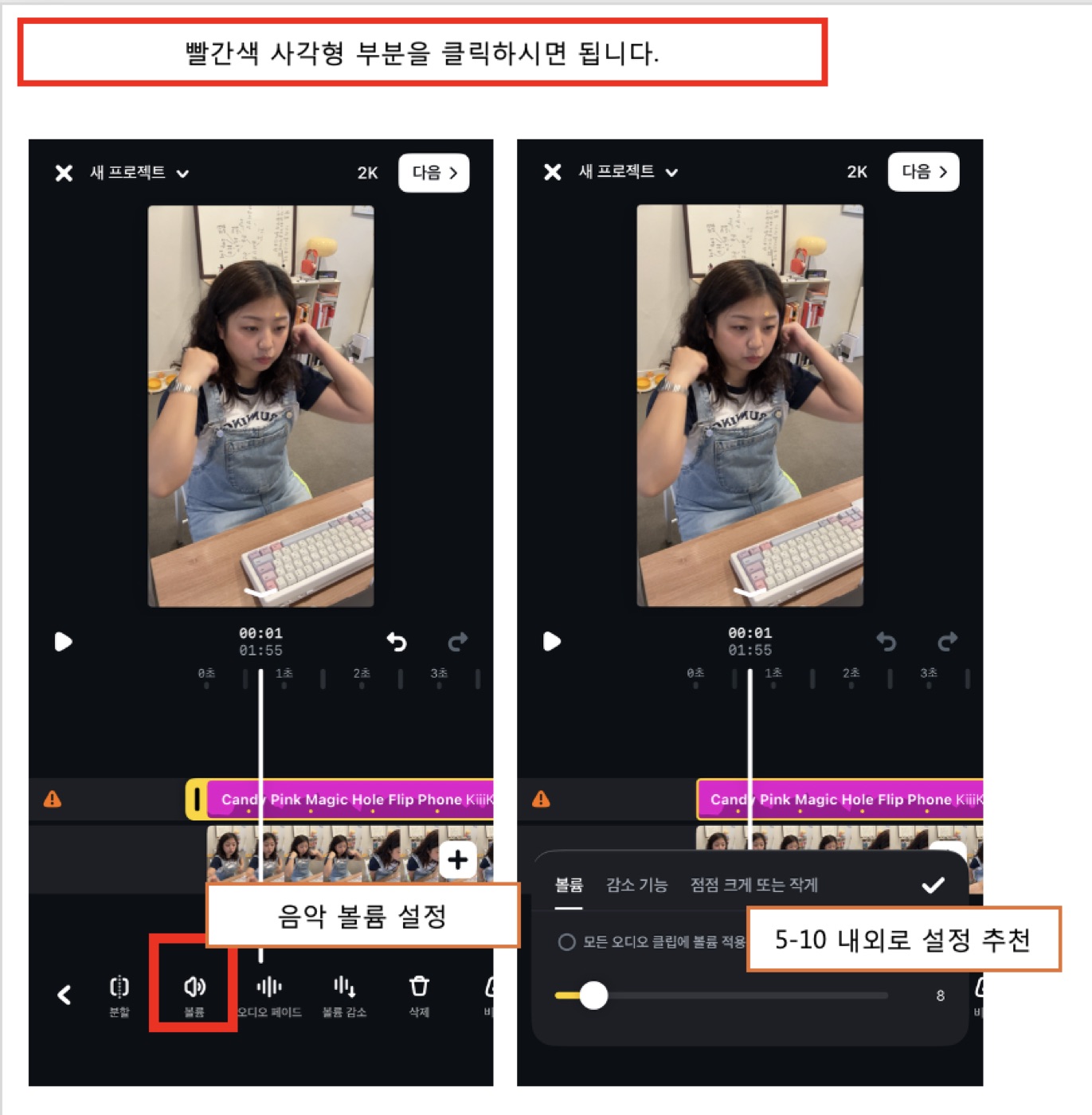
💡 인기 음원을 쓰면 같은 음원 피드에 노출될 확률이 올라가요!
2. 🔗 프로필 링크 버튼
영상 끝에 뜨는 그 버튼!
클릭하면 프로필로 이동해서
팔로우 전환에 도움을 줘요.
방법
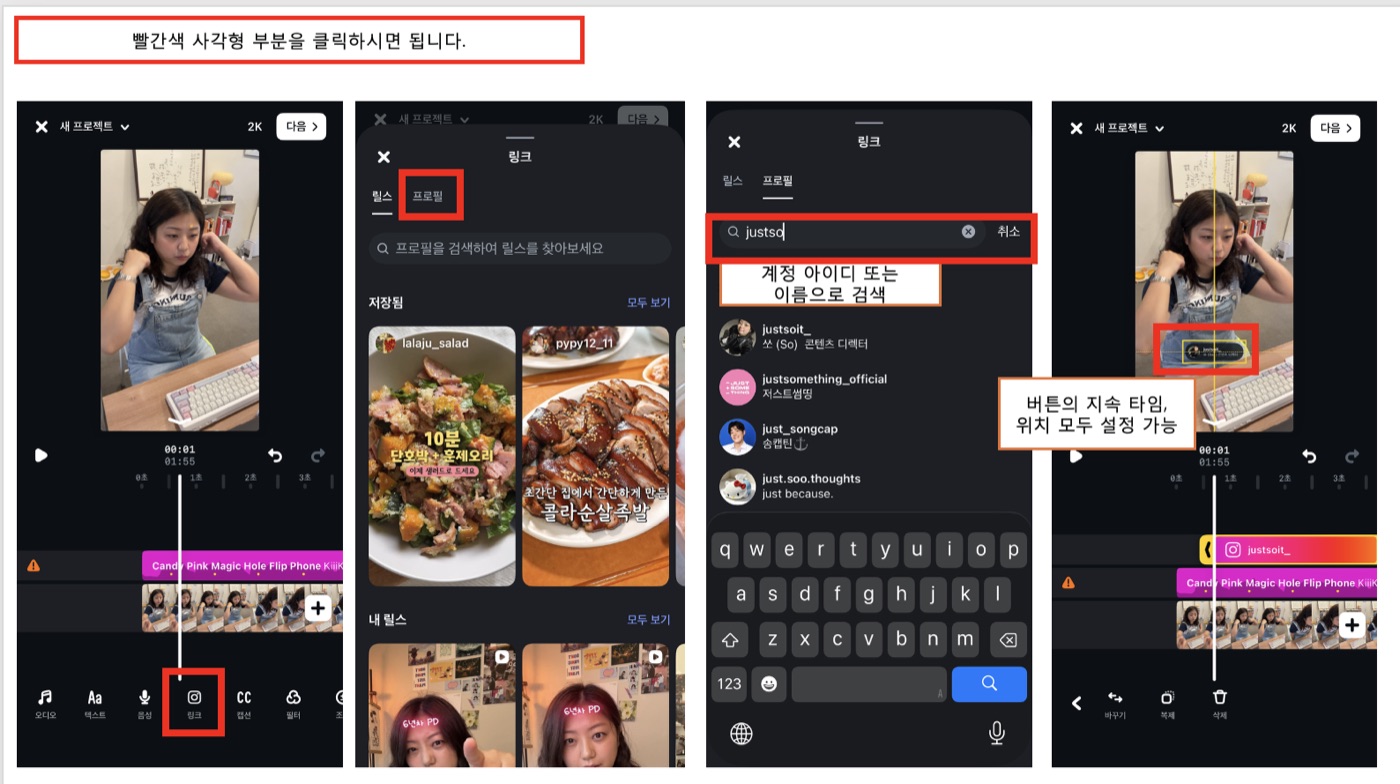
- Edits에서 편집 화면 열기
- '스티커 / 링크' 메뉴 선택
- 프로필 링크 버튼 추가
- 영상 마지막 부분에 위치 조정
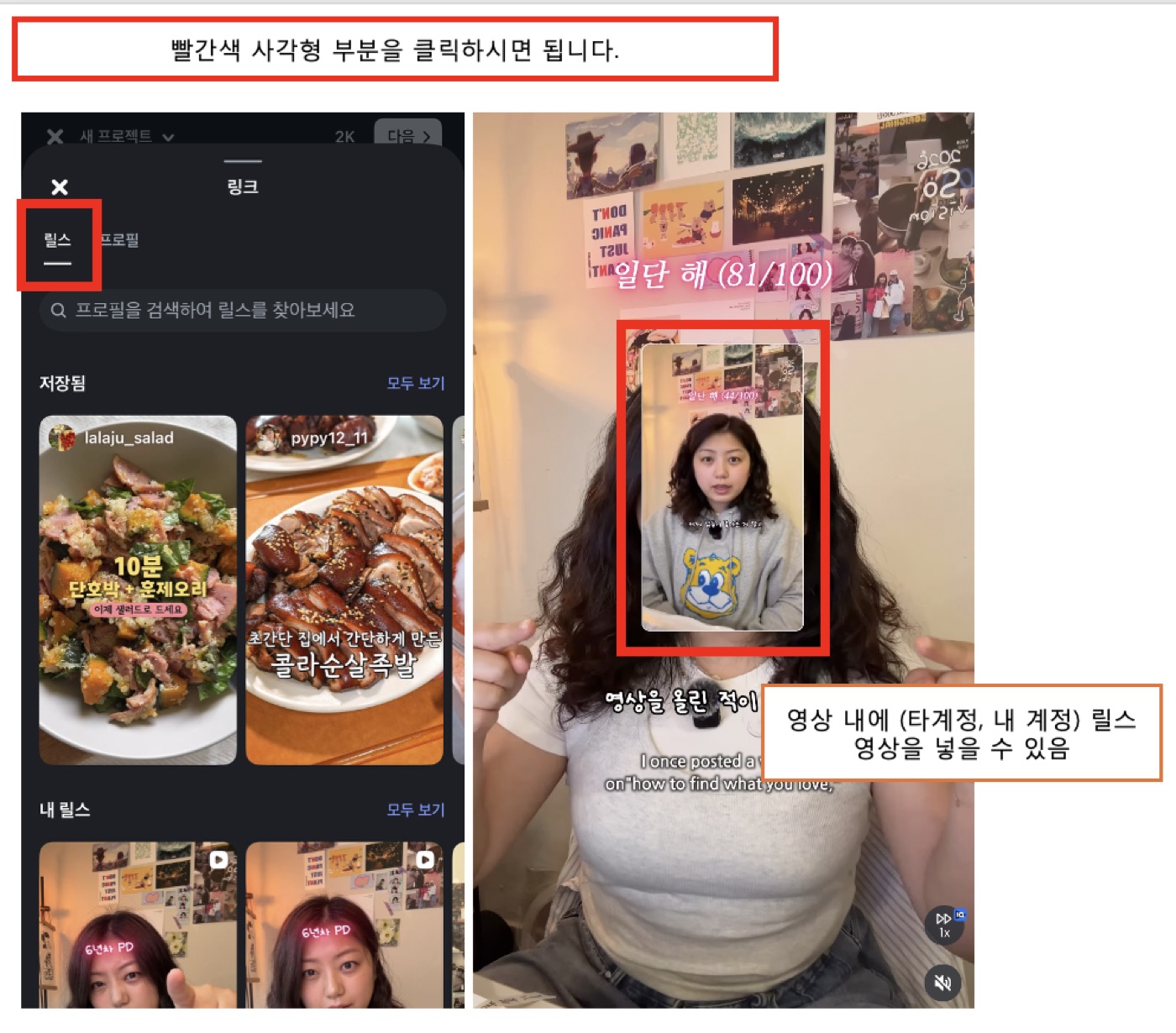
💡 링크 내에서 릴스를 클릭하면, 영상 내에 릴스도 추가할 수 있음
3. 📺 고화질 설정 ⭐
다들 놓치는 것!
안 하면 애써 만든 영상이 깨져서 올라가요.
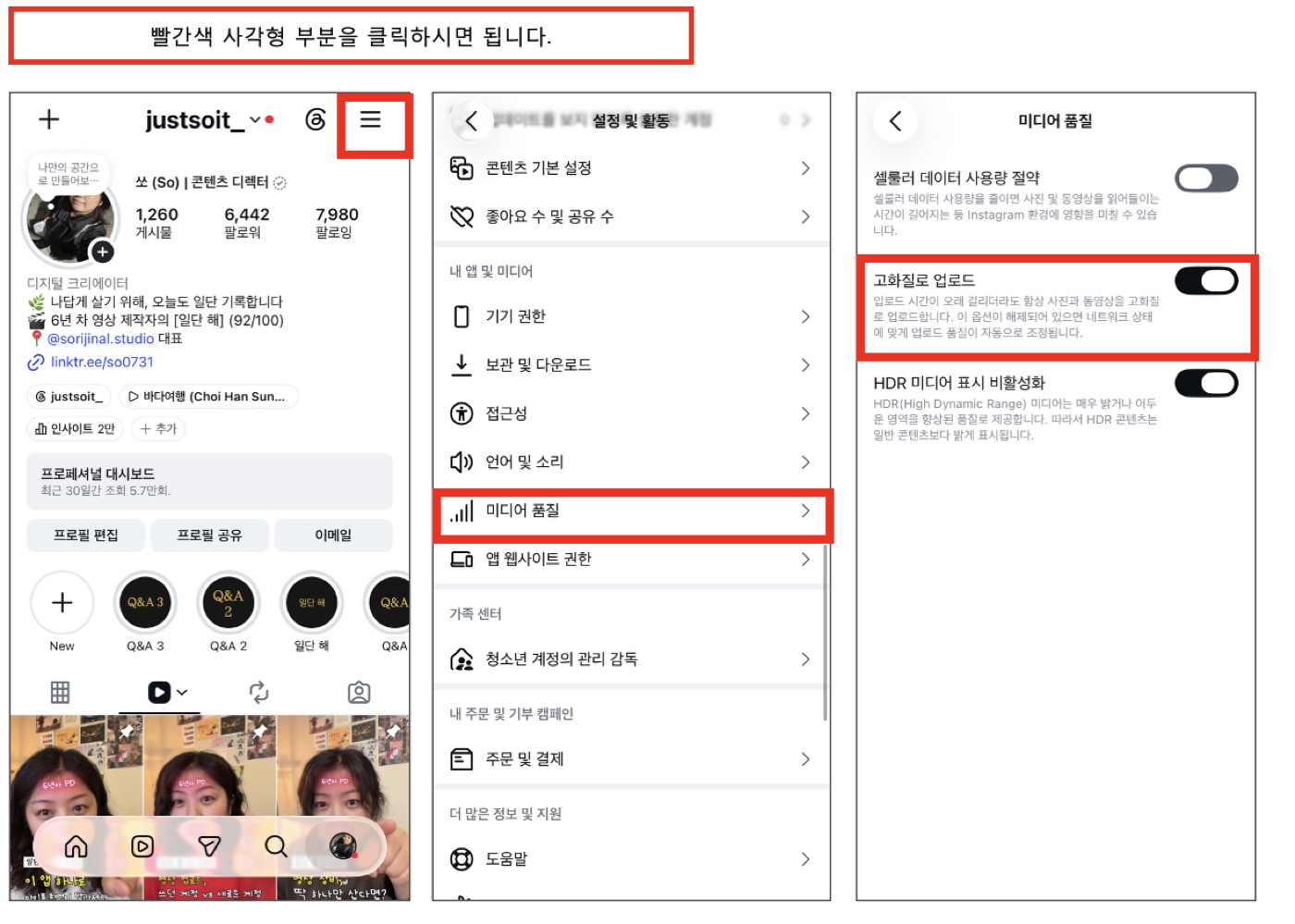
방법 1: 설정 및 활동에서 설정하기
- 인스타그램 앱 → 설정 및 개인정보
- '데이터 사용 및 미디어 품질' 이동
- '고품질 업로드' 켜기 (ON)
💡 이 설정 한 번만 켜두면 계속 적용돼요.
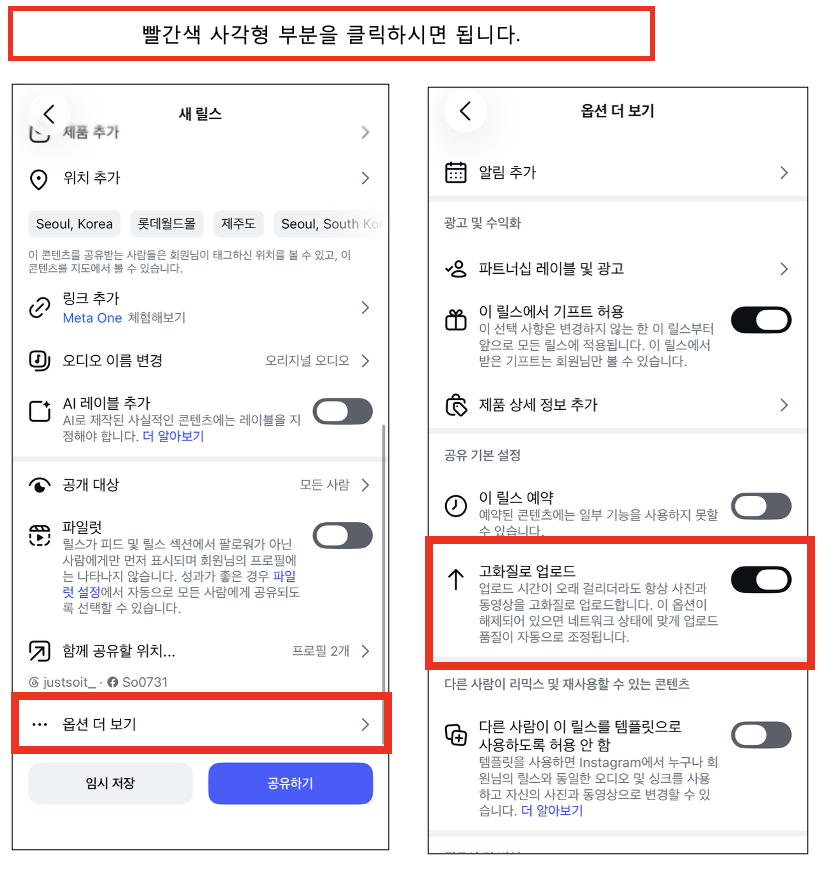
방법 2: 릴스 업로드 전 옵션에서 설정하기
- 인스타그램 앱 → 설정 및 개인정보
- '데이터 사용 및 미디어 품질' 이동
- '고품질 업로드' 켜기 (ON)
💡 이 설정 한 번만 켜두면 계속 적용돼요.
🎬 이 3개만 확인하고 올리면 끝!
음악 → 프로필 링크 → 고화질.
올리기 전에 꼭 체크하세요 🙌