릴스 커버 세이프존 가이드
📌 커버는 9:16으로 만들지만
피드에서는 3:4로 잘려요.
중요한 건(텍스트 및 요소) 안전 영역 안에 넣어야 해요!
세이프존이 왜 필요해요?
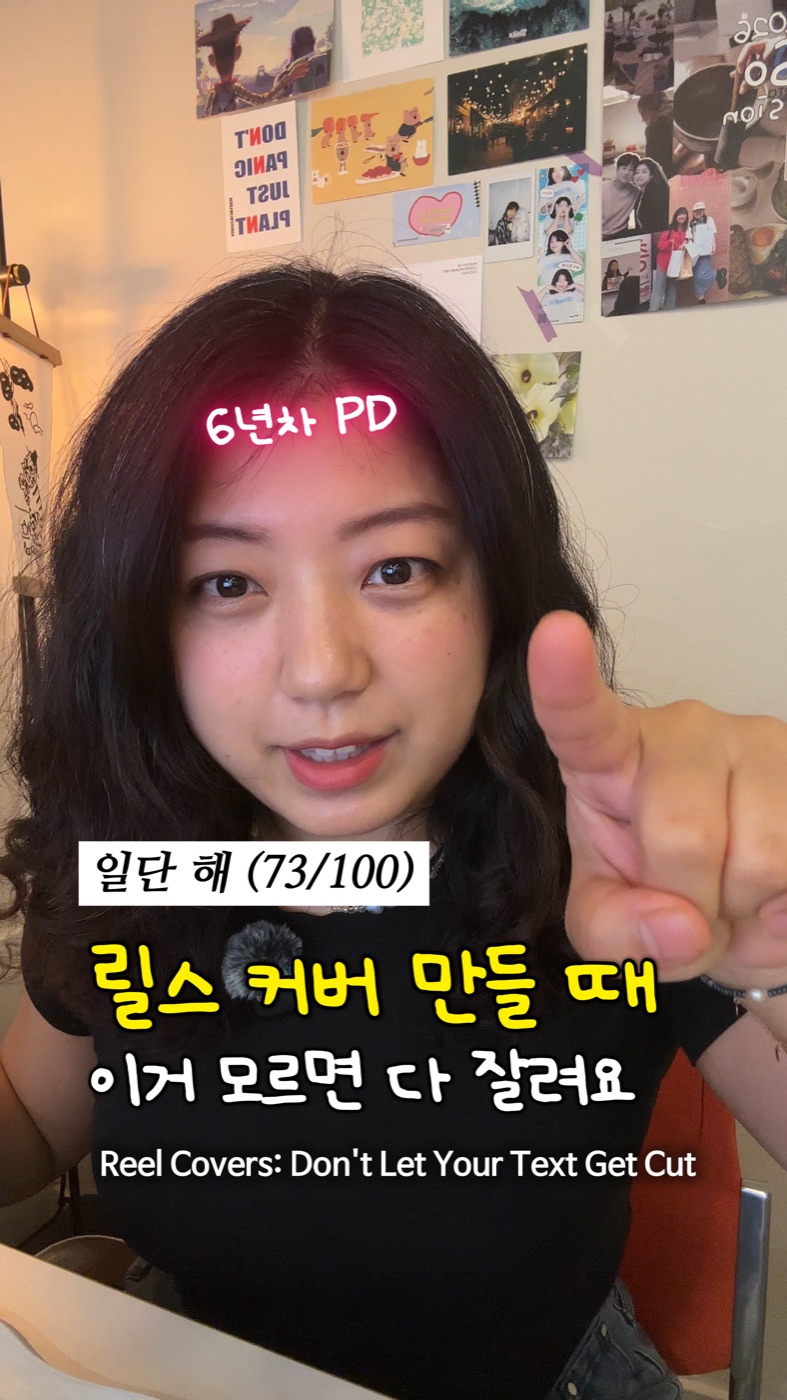
릴스 커버를 9:16 비율로 만들면
세로로 긴 화면이 나와요.
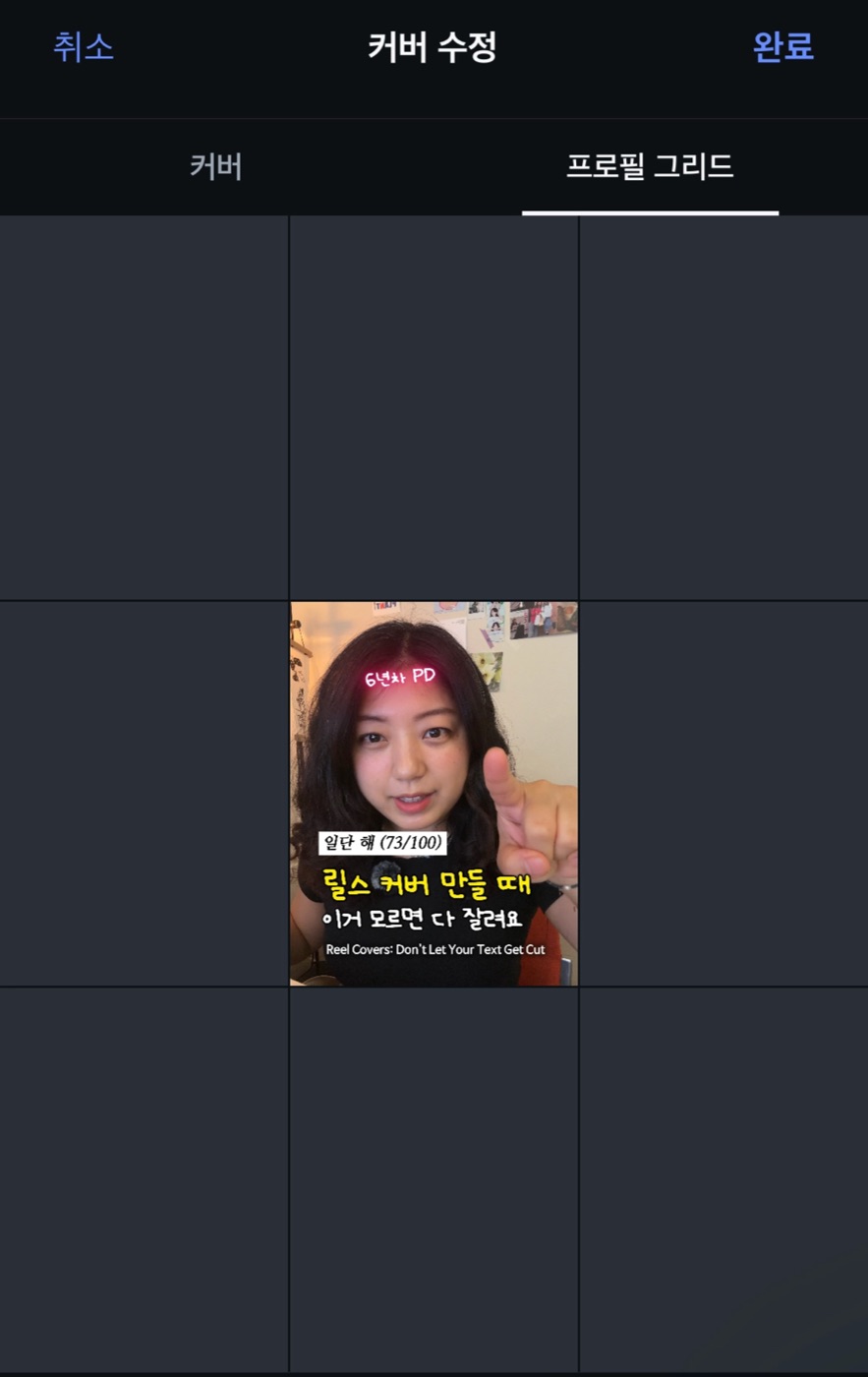
근데 프로필 피드 그리드에서는
3:4 비율로 보이기 때문에
위아래가 잘려버려요.
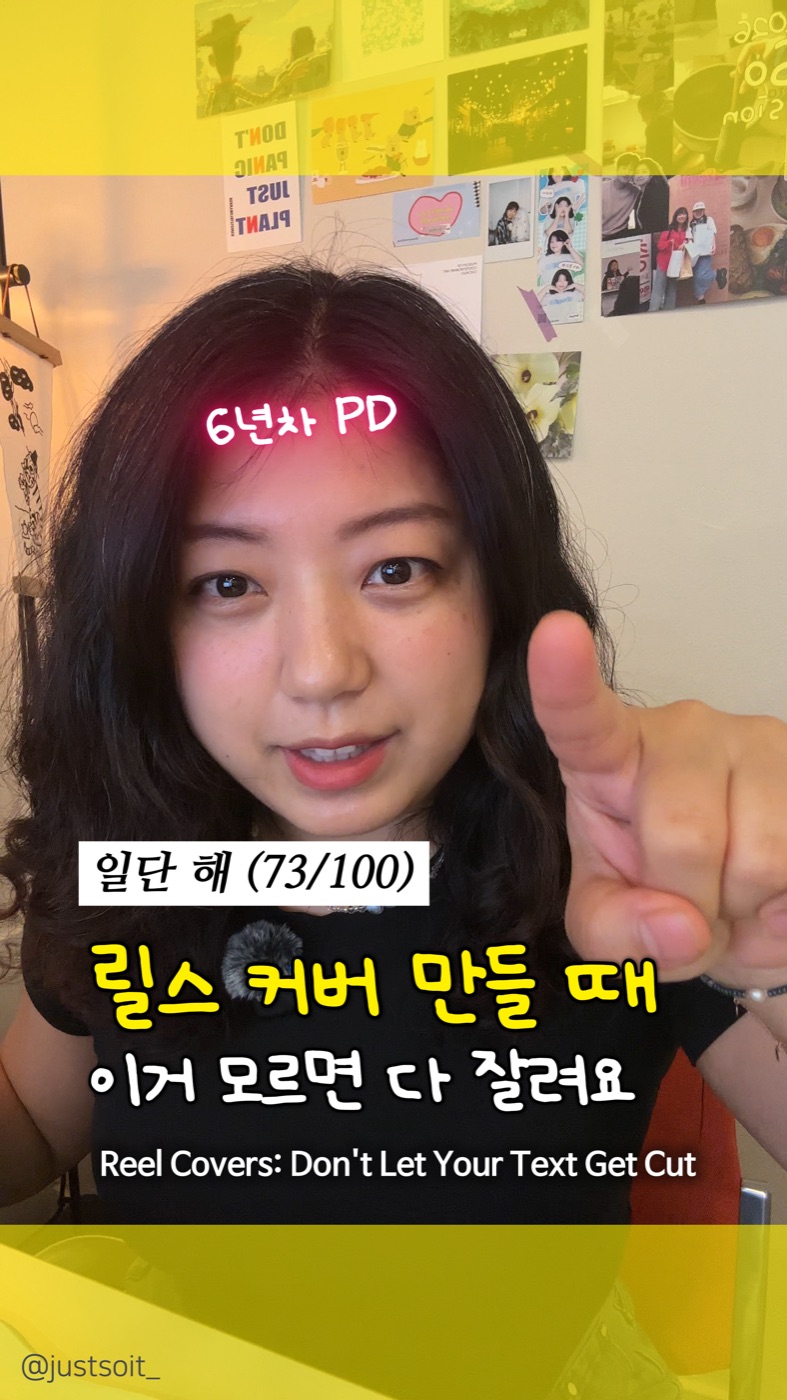
그래서 중요한 글씨나 요소는
잘리지 않는 안전 영역(세이프존) 안에
배치해야 해요.
STEP 1. 세이프존 파일 다운 받기

📲 휴대폰에서 저장 시
핸드폰에서는 이미지를 3초 이상 클릭하고 있으면 이미지 저장이 뜹니다!
💻 PC에서 저장 시
오른쪽 커서를 눌러 다운로드 버튼을 클릭해 저장하실 수 있습니다!
STEP 2. 편집 앱에서 세이프존 활용해 릴스 커버 만드는 법
캡컷 PC에서 만들기
커버로 만들 새 프로젝트 만들기
커버에 사용할 이미지 or 영상 가지고 오기
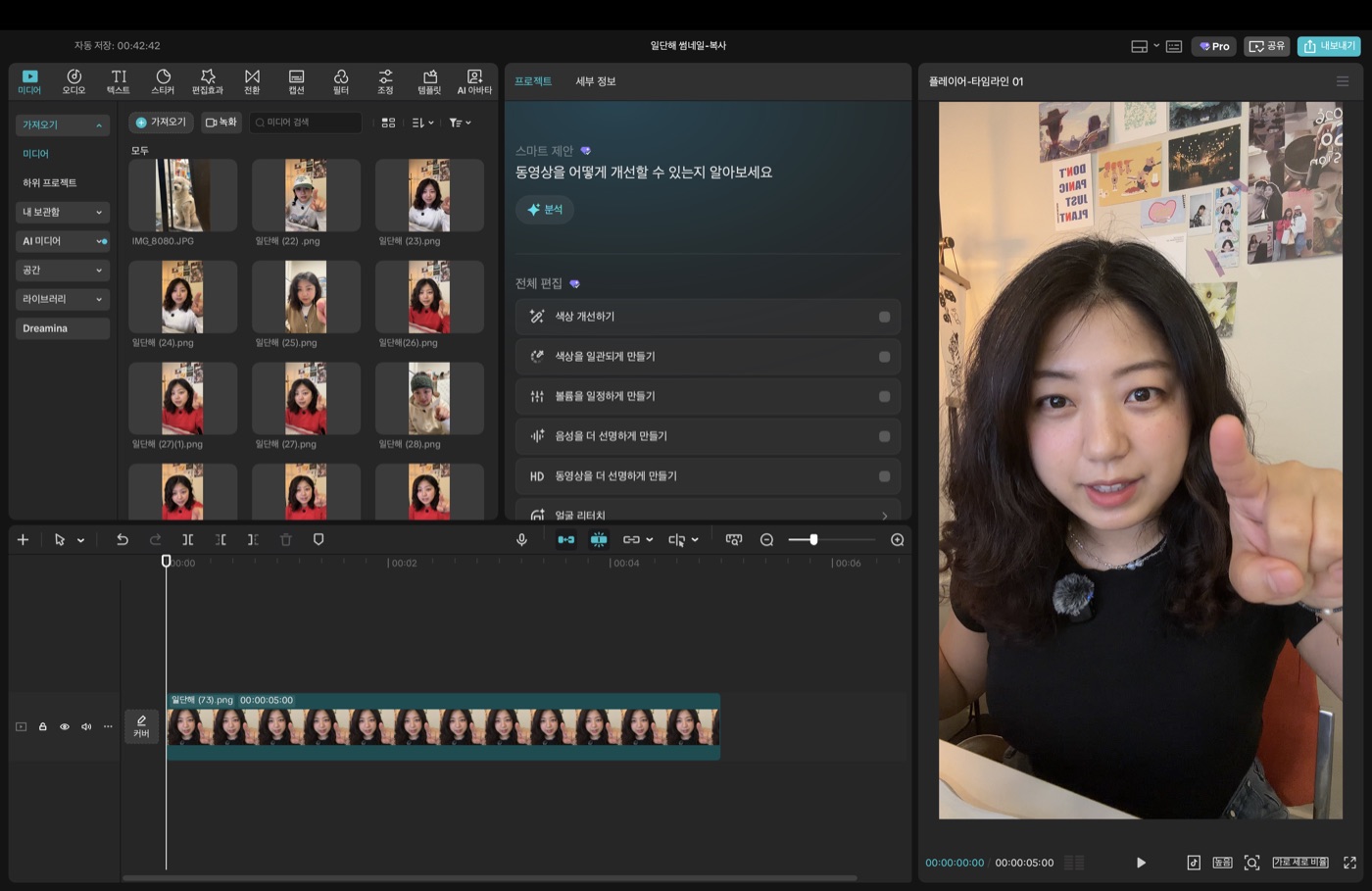
이미지 위에 릴스 커버 세이프존 올리기
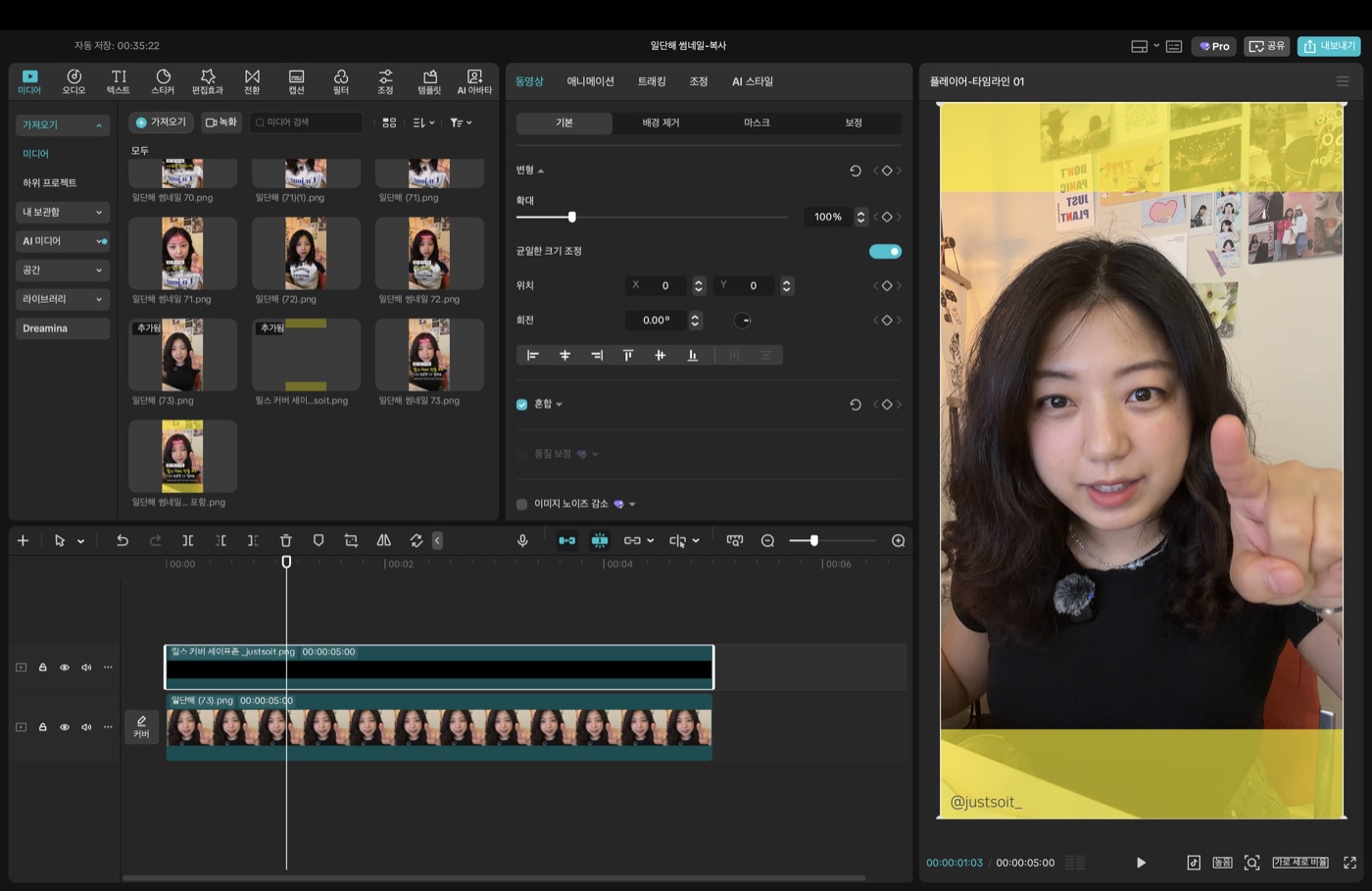
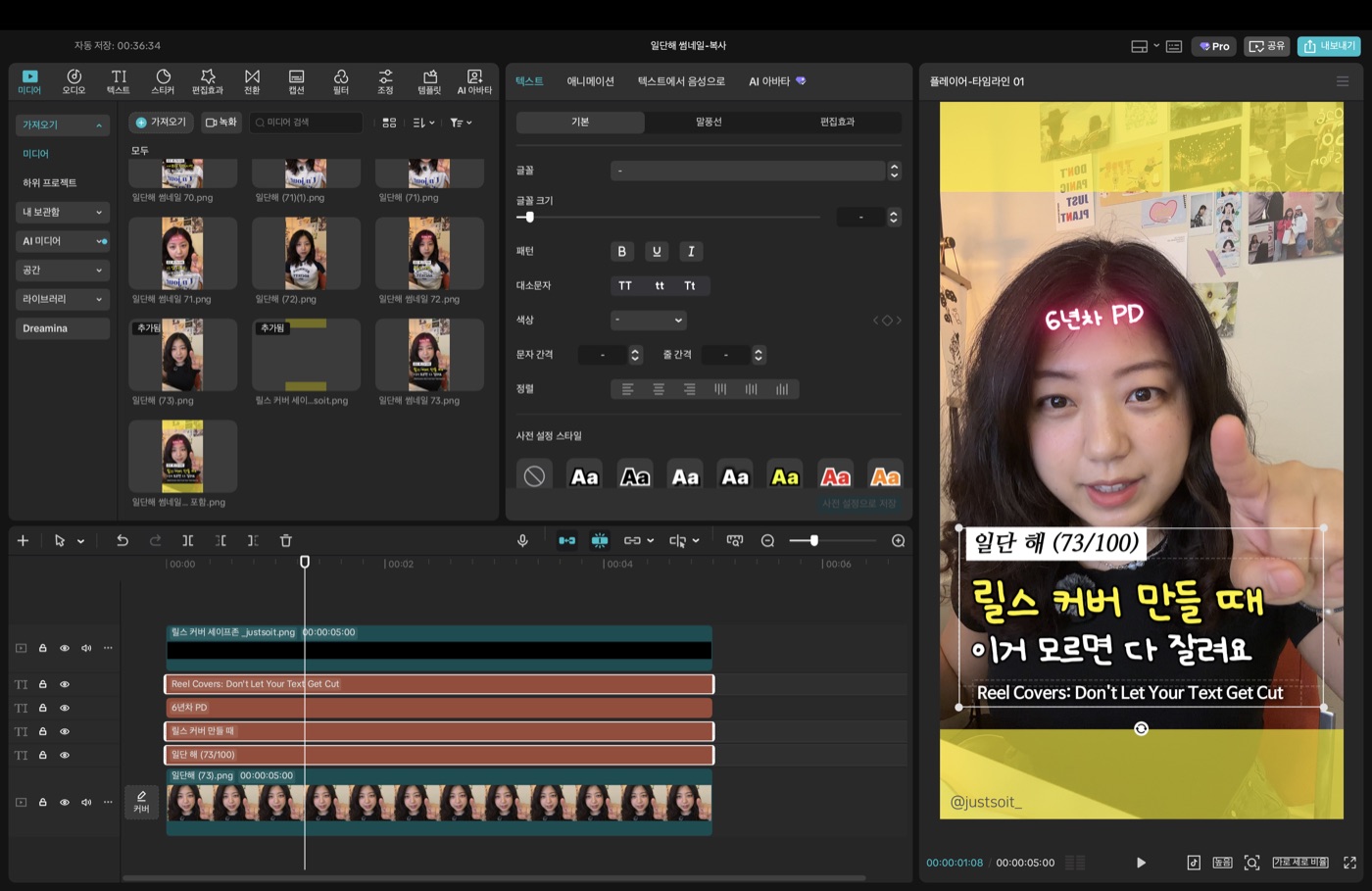
세이프존에 맞게 텍스트나 요소 위치하기
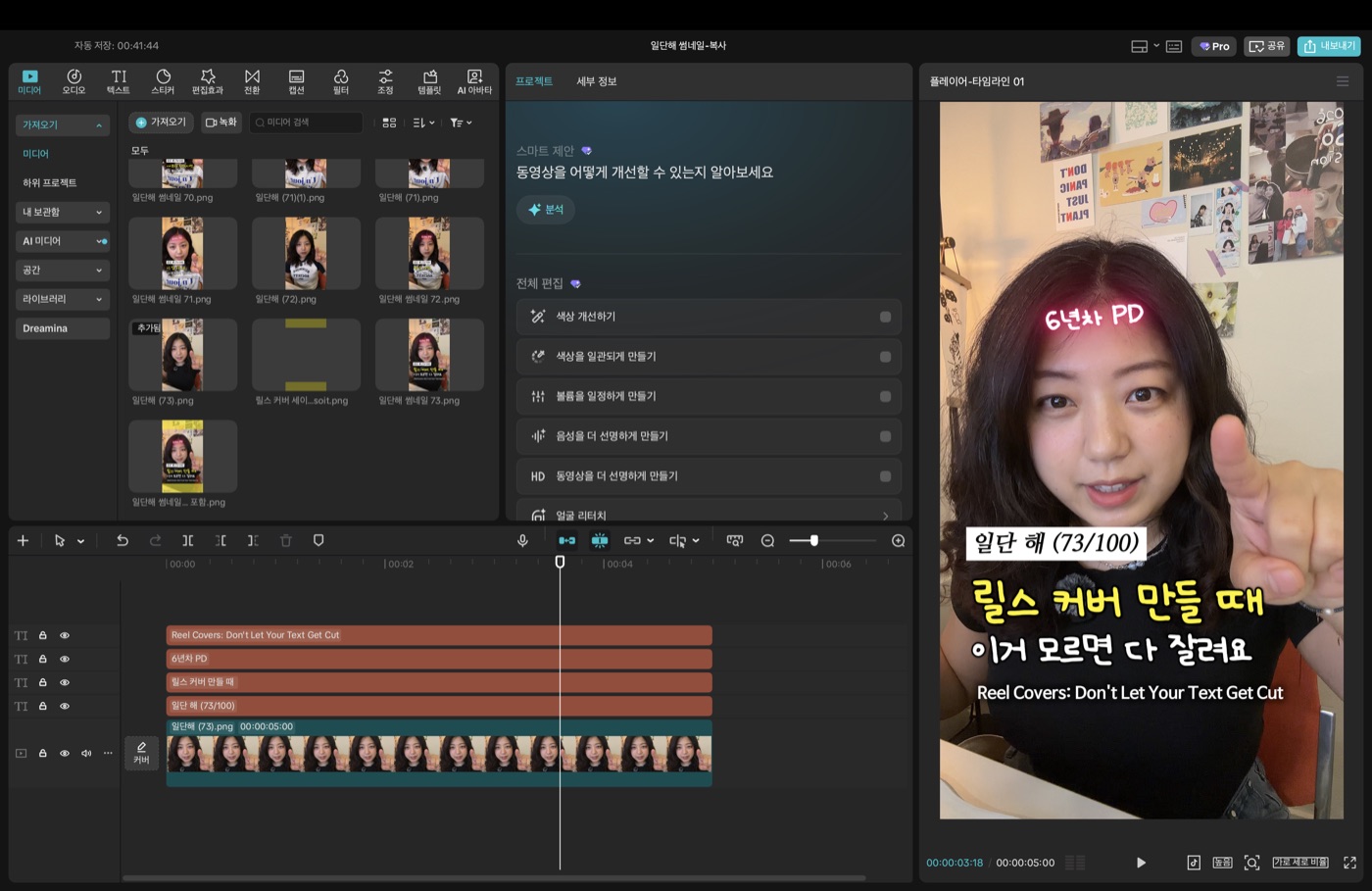
세이프존 삭제
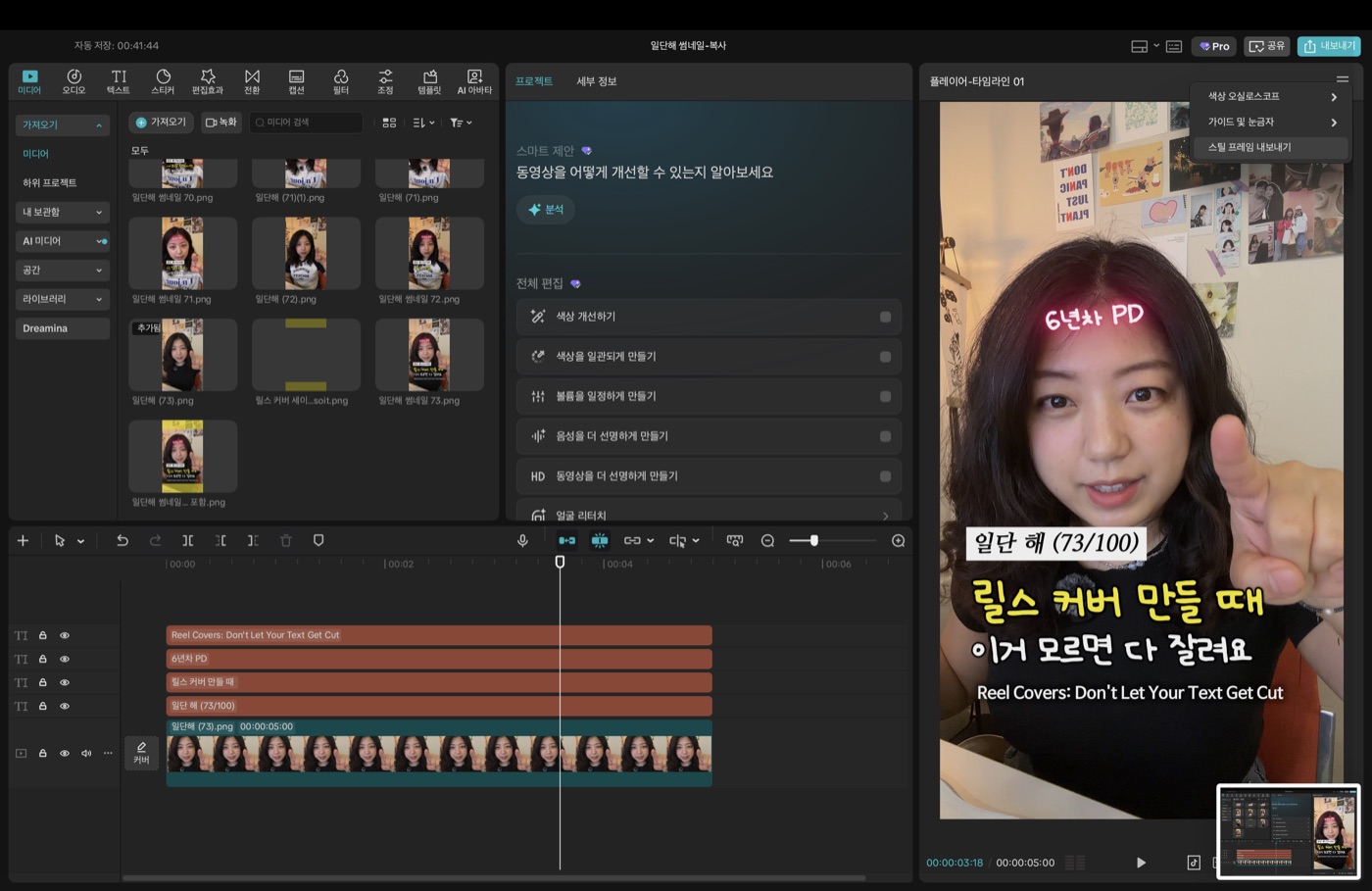
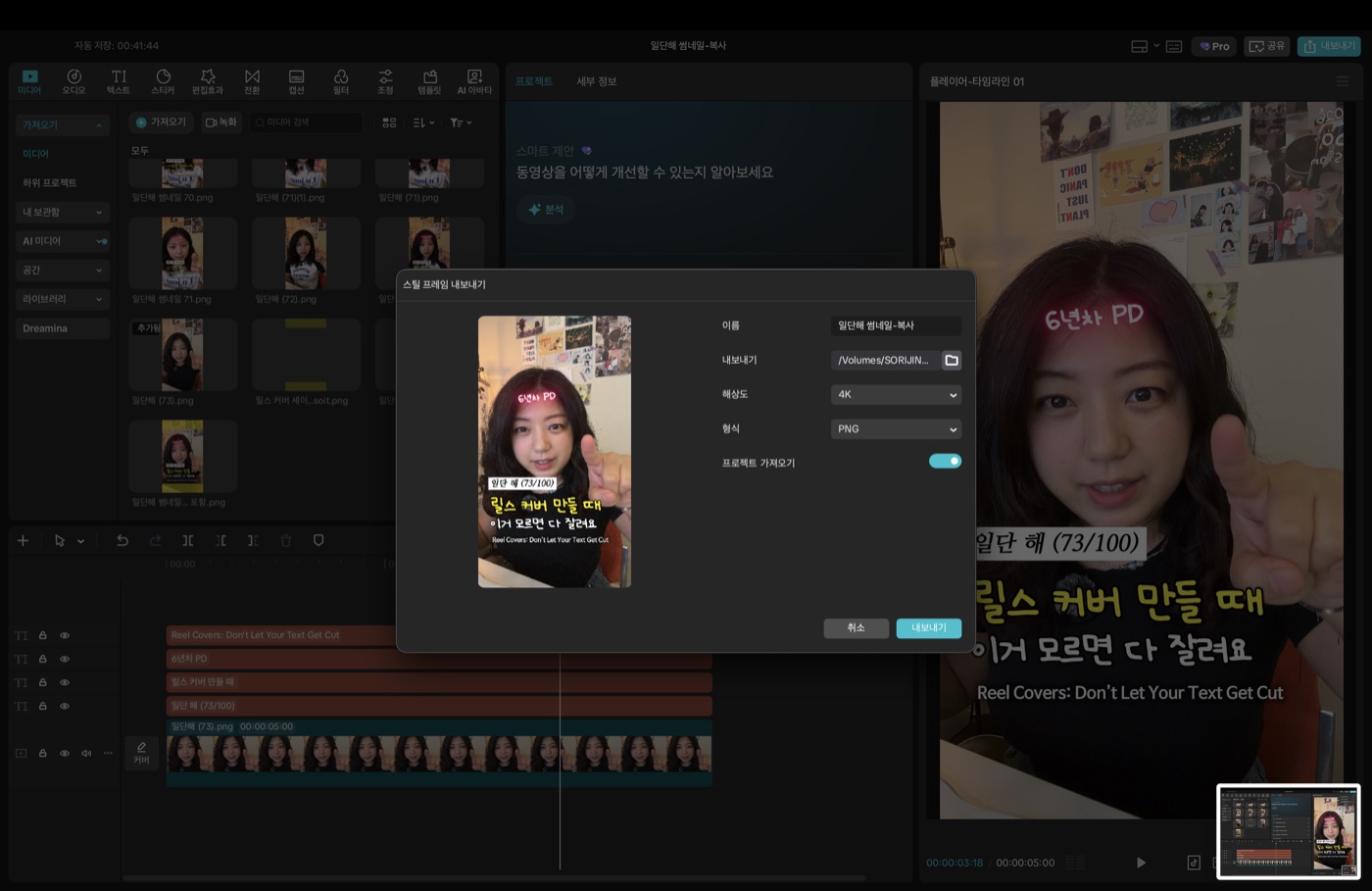
오른쪽 상단 햄버거 버튼을 클릭 → 스틸 프레임 내보내기 클릭
png 또는 jpg 파일로 내보내기
캡컷 모바일에서 만들기
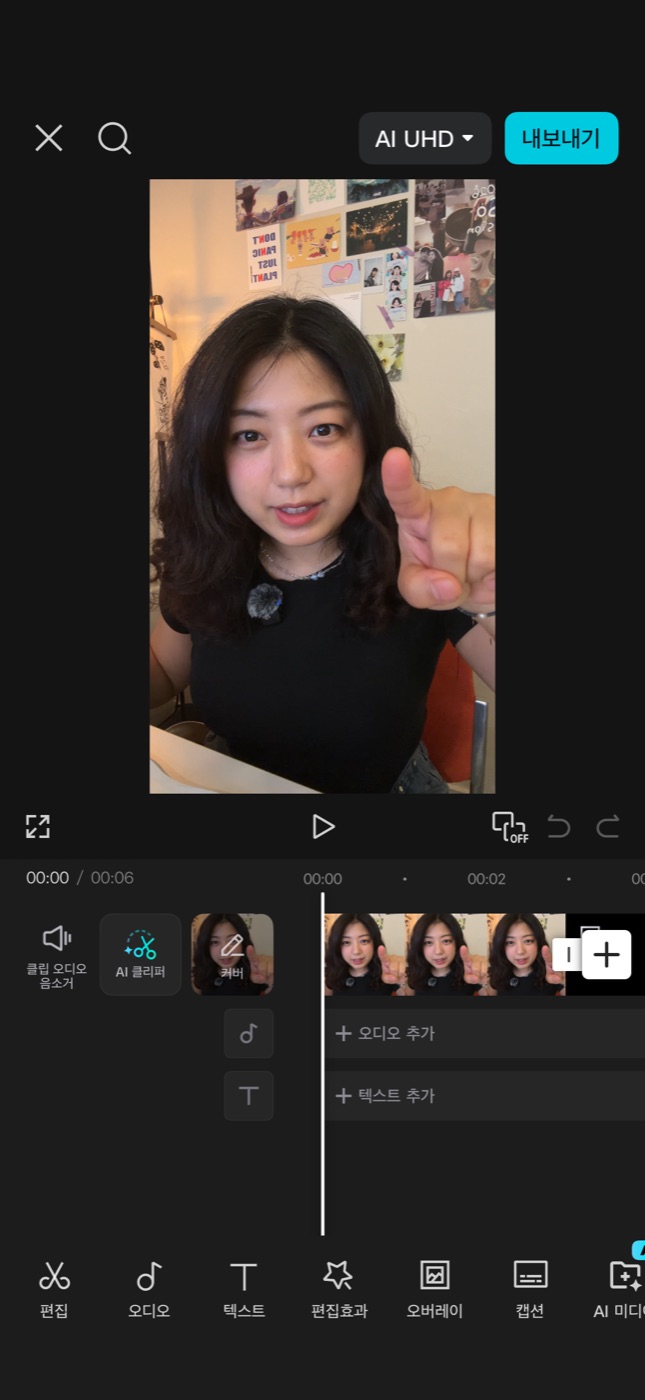
새 프로젝트 만들기
커버에 사용할 이미지 or 영상 가지고 오기
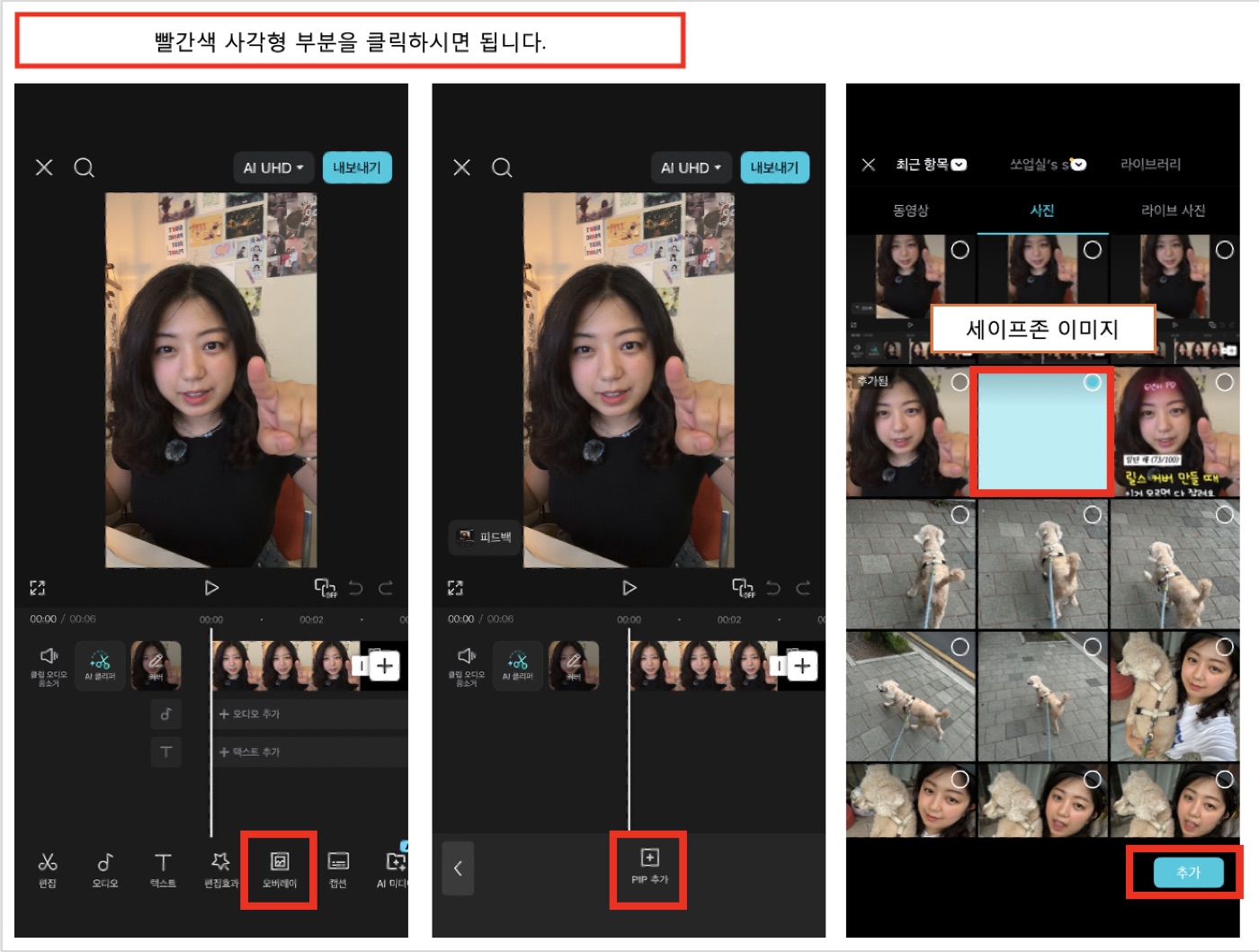
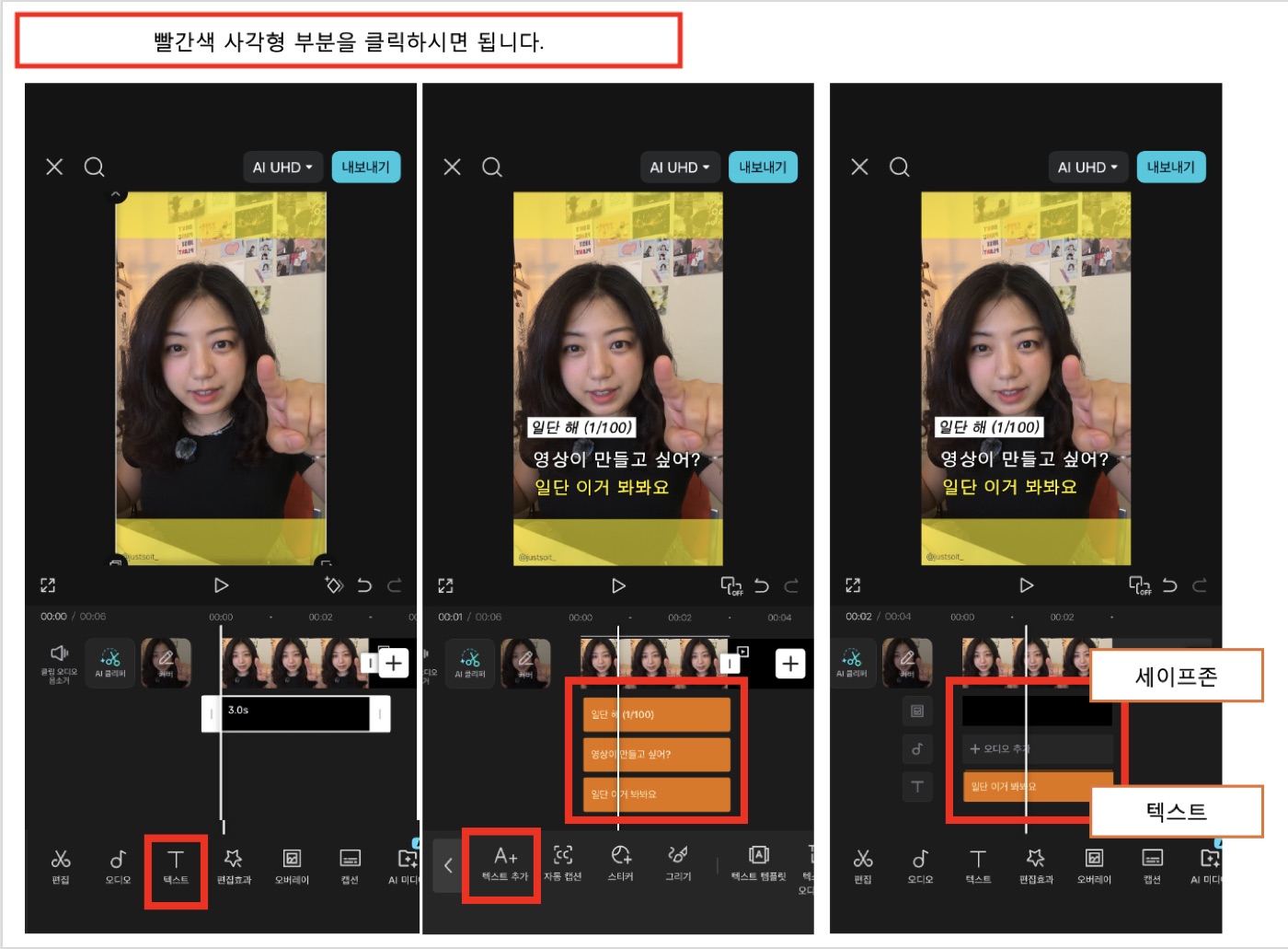
오버레이 클릭 → PIP 추가 → 세이프존 이미지 추가하기
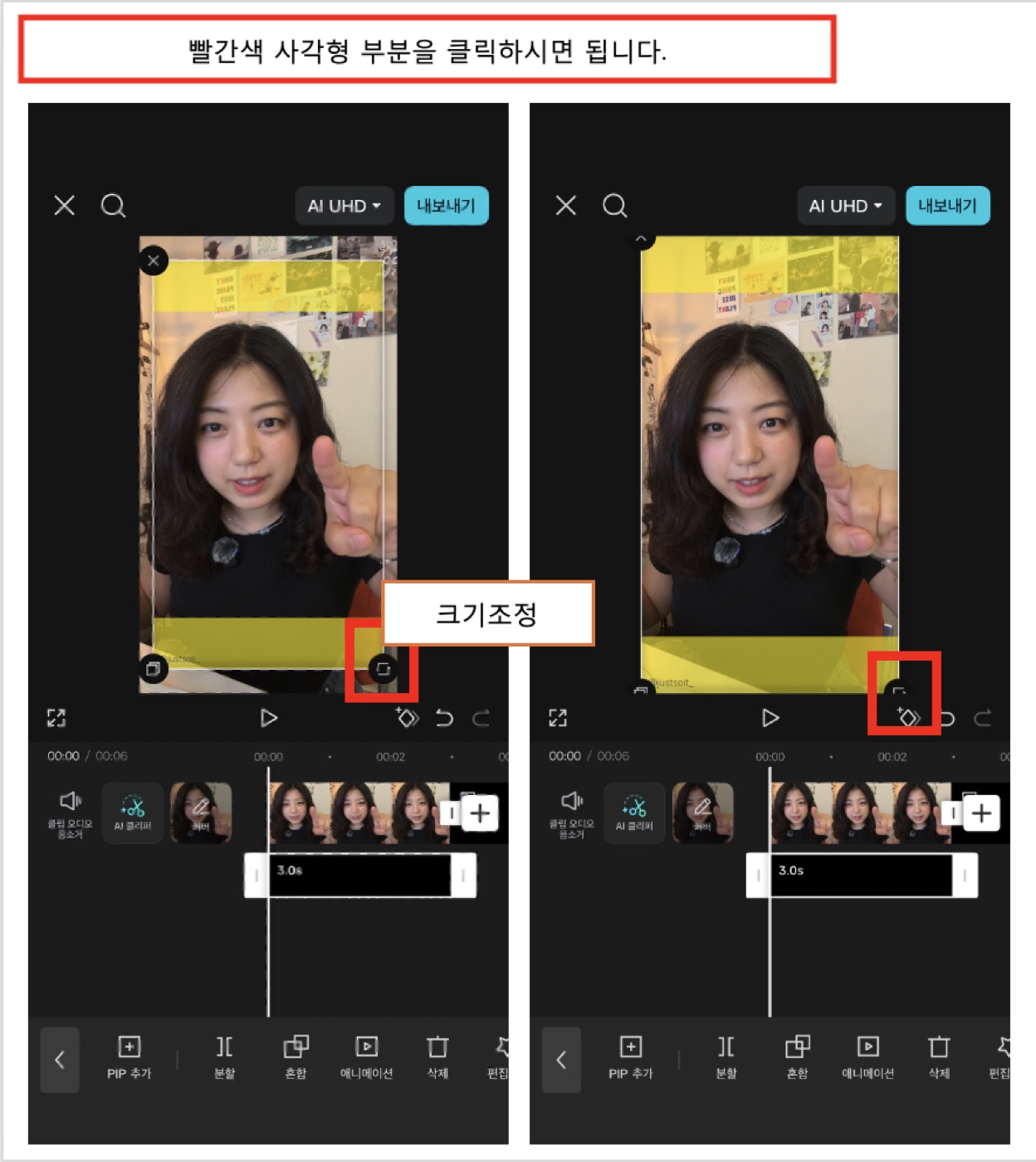
세이프존 이미지 화면에 맞게 크기 조정
세이프존에 맞게 텍스트 추가하기
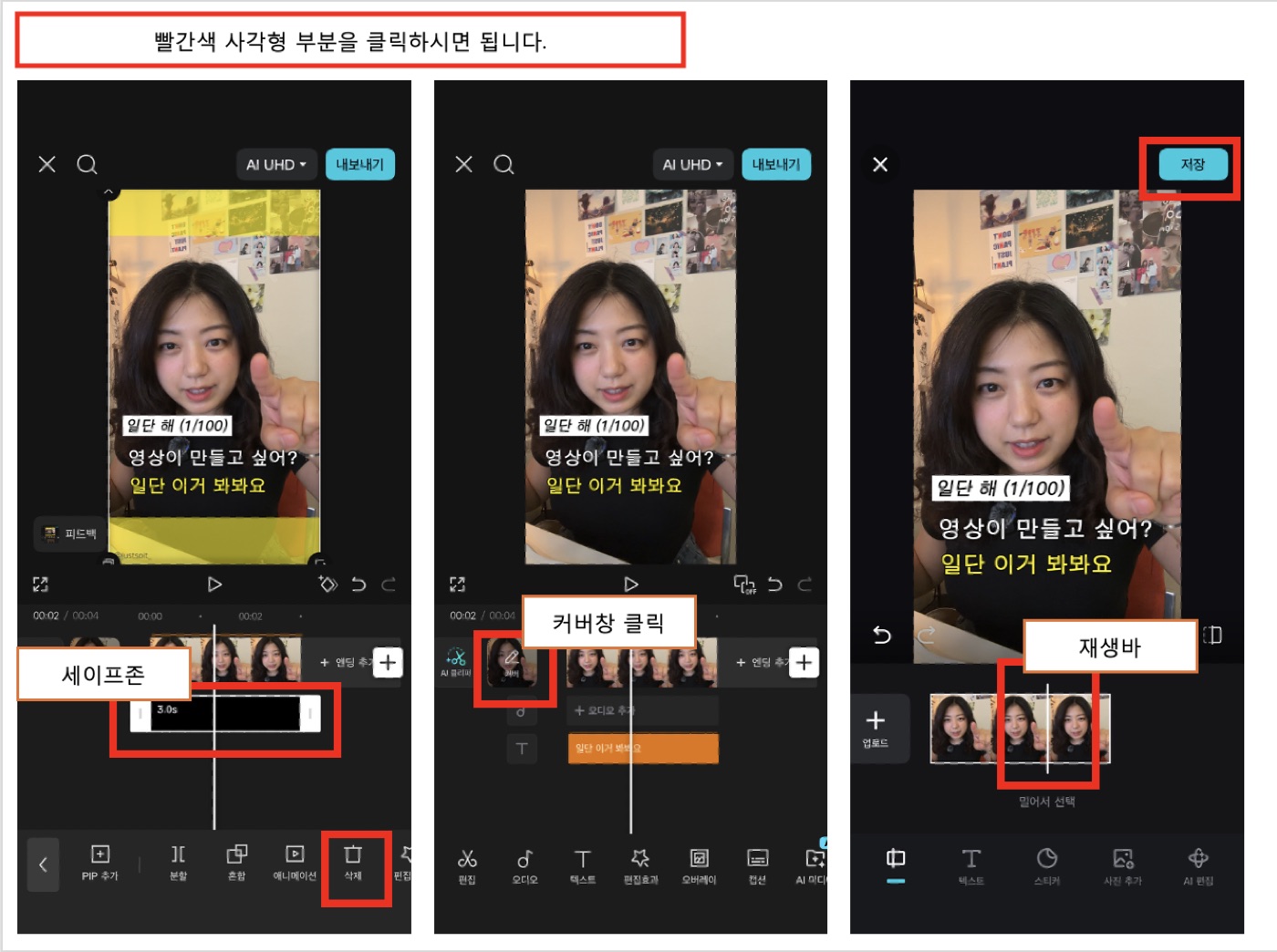
세이프존 삭제 → 커버창 클릭 → 재생바를 제작한 부분에 두기 → 저장 클릭
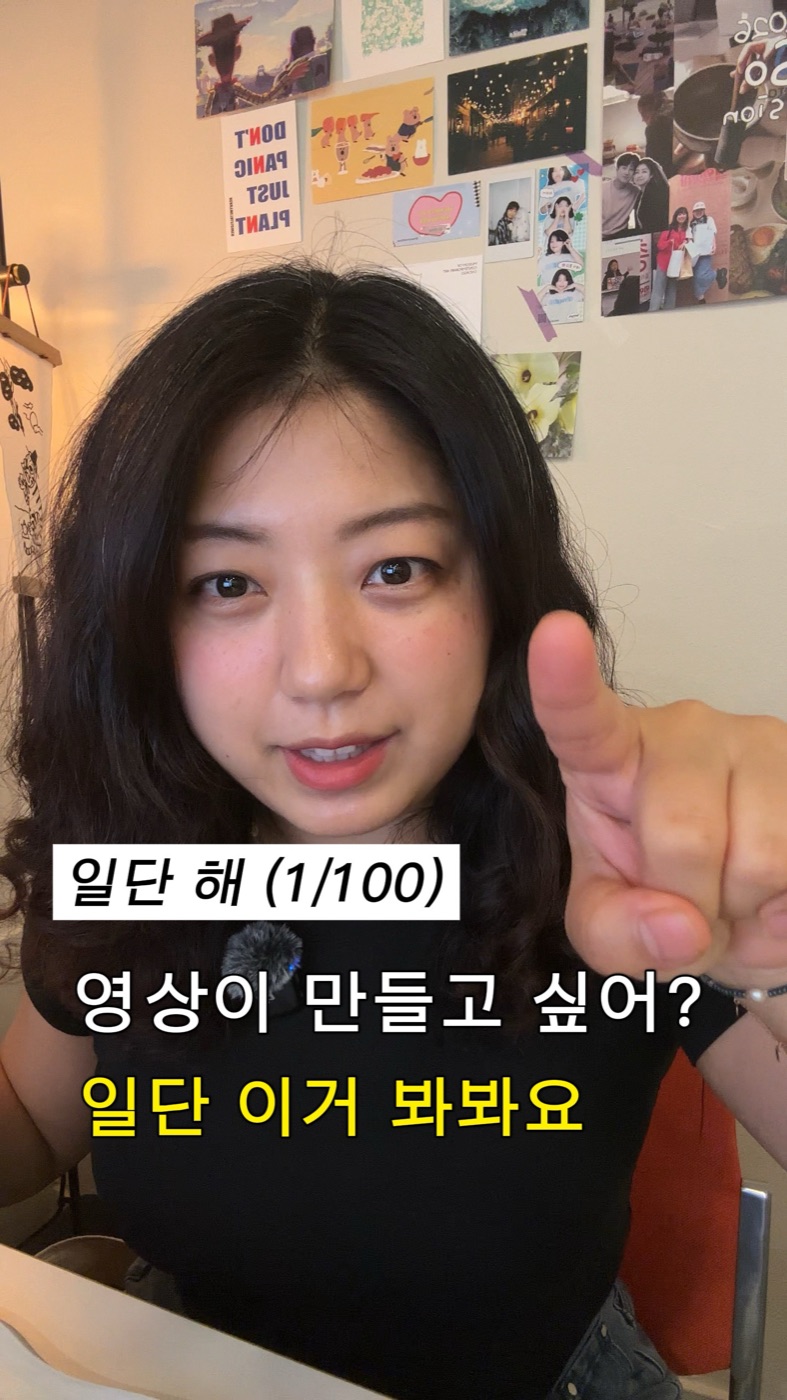
릴스 커버 제작 완료!!
VLLO에서 만들기
새 프로젝트 만들기
커버에 사용할 이미지 or 영상 가지고 오기
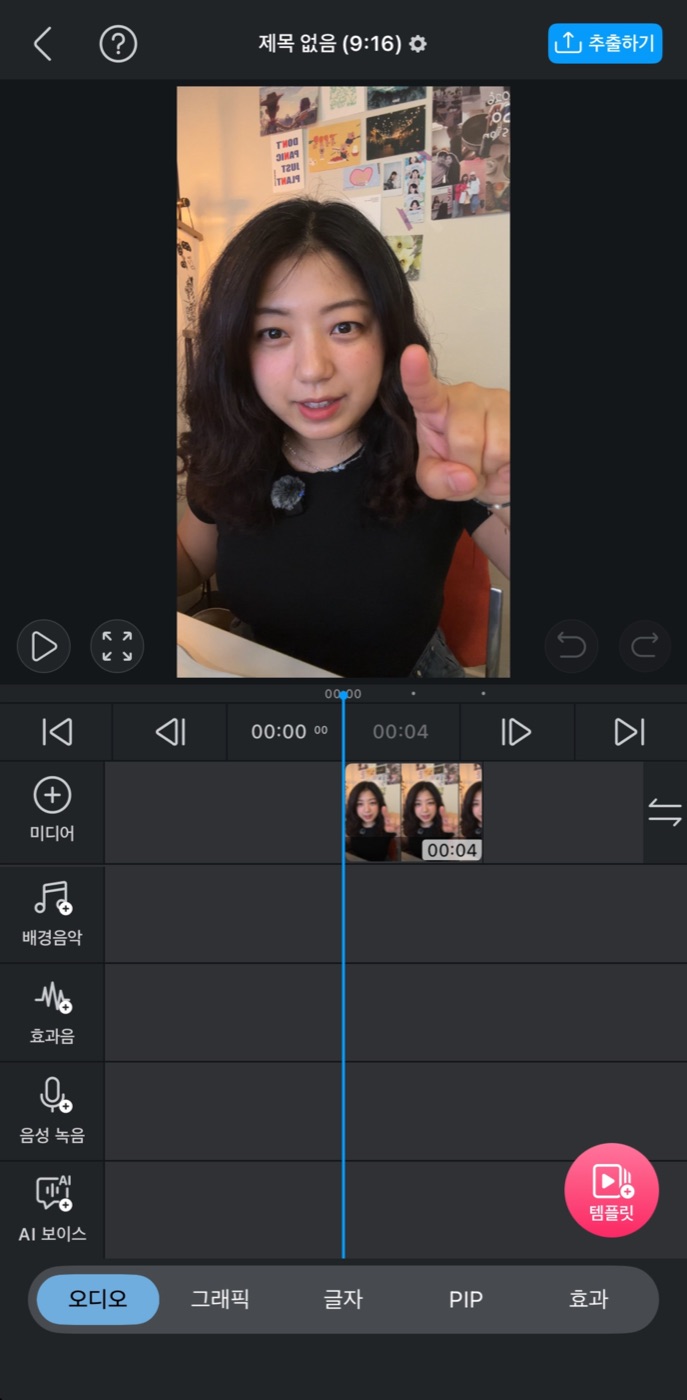
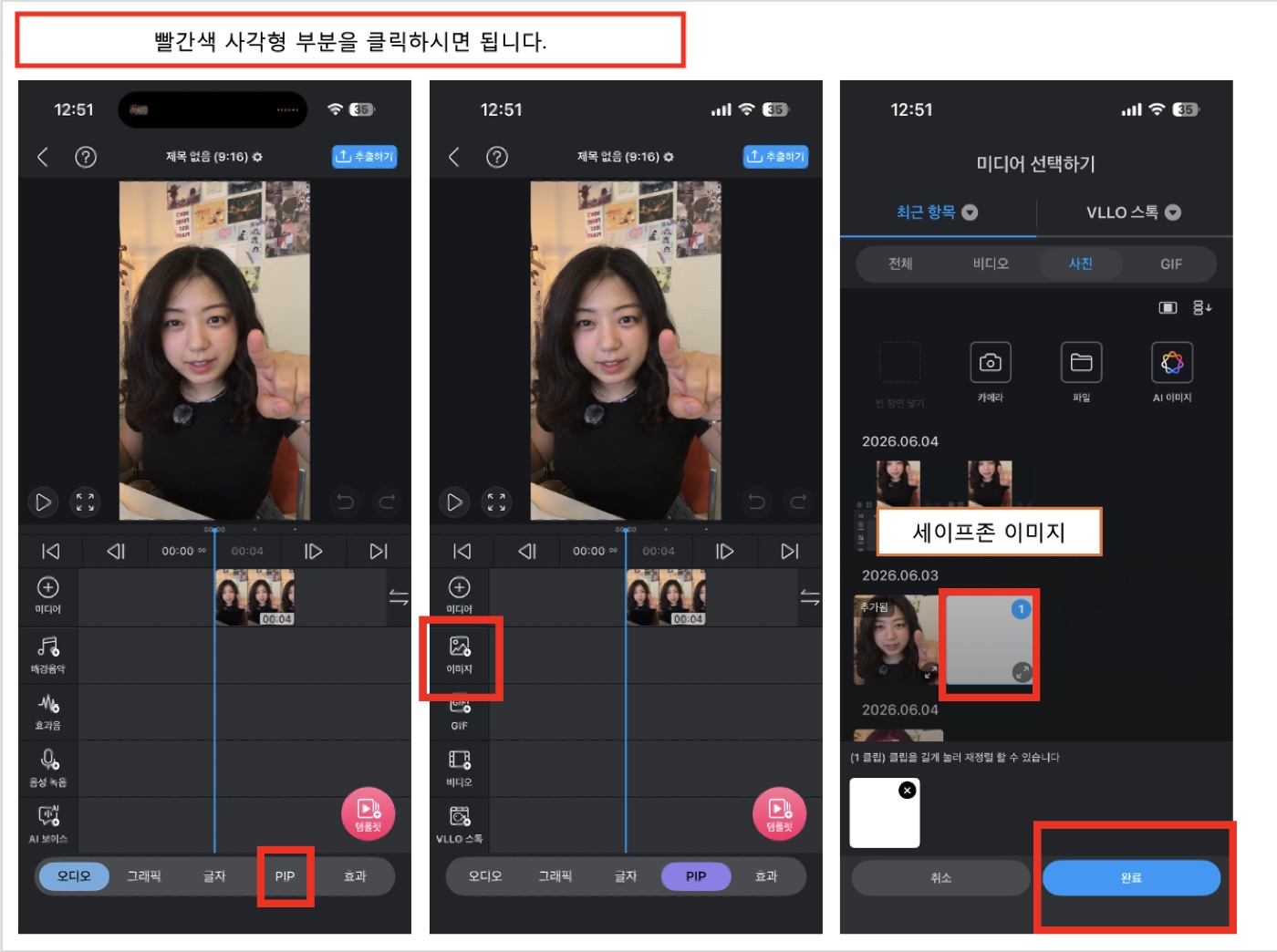
PIP 클릭 → 이미지 클릭 → 세이프존 이미지 클릭해 가지고 오기
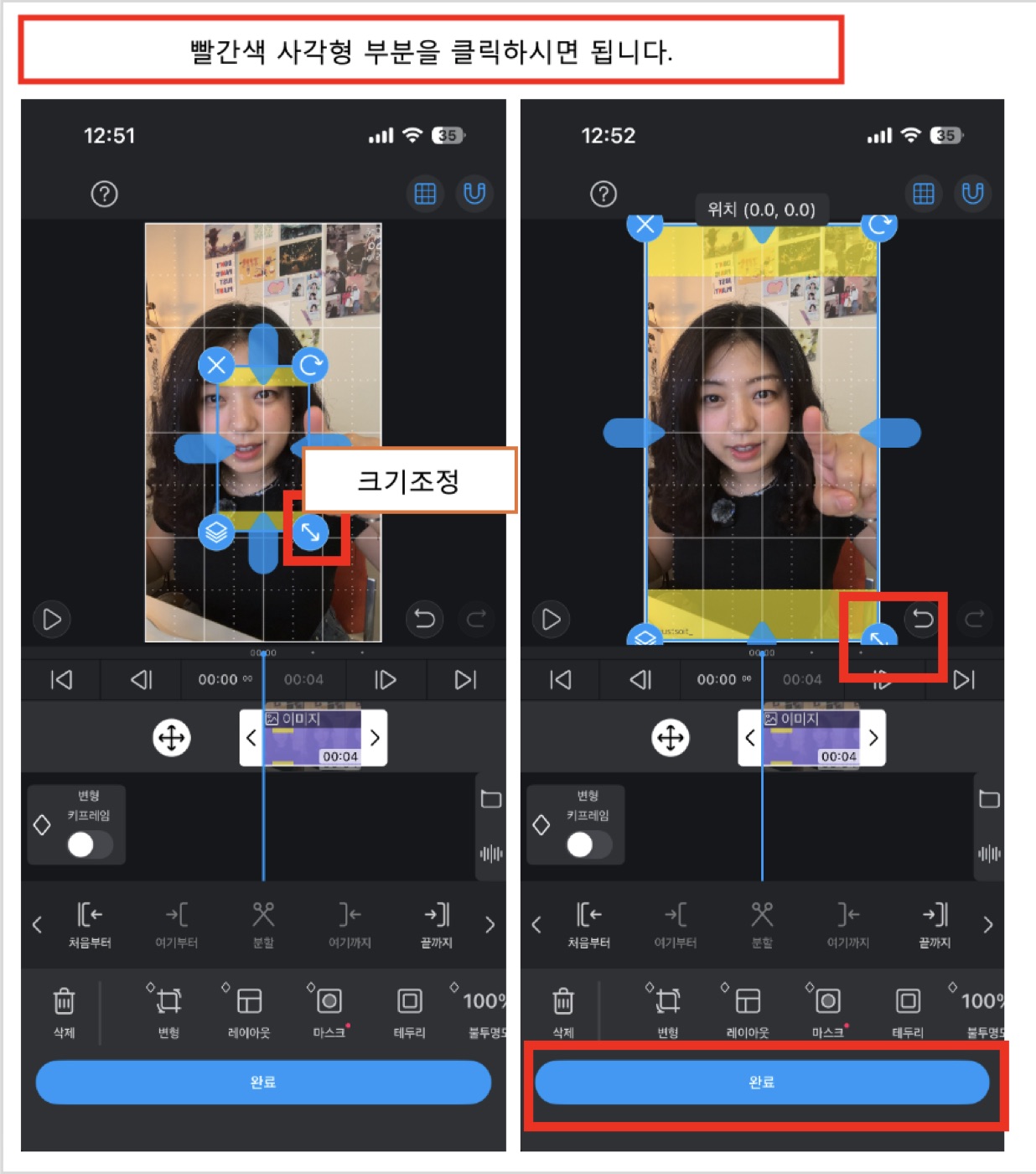
세이프존 이미지 화면에 맞게 크기 조정
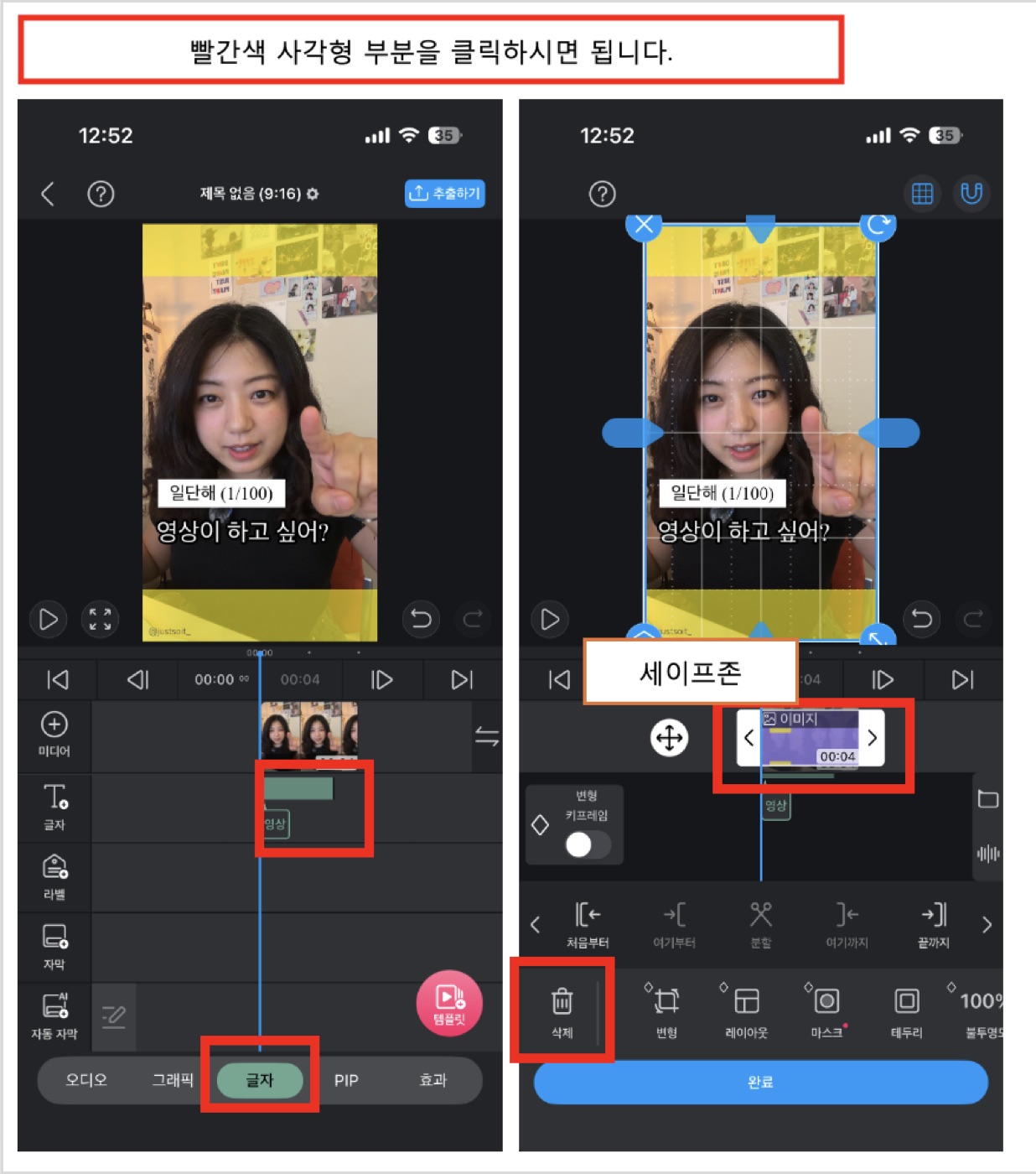
글자 클릭 → 텍스트 추가 → 완료 후 세이프존 삭제
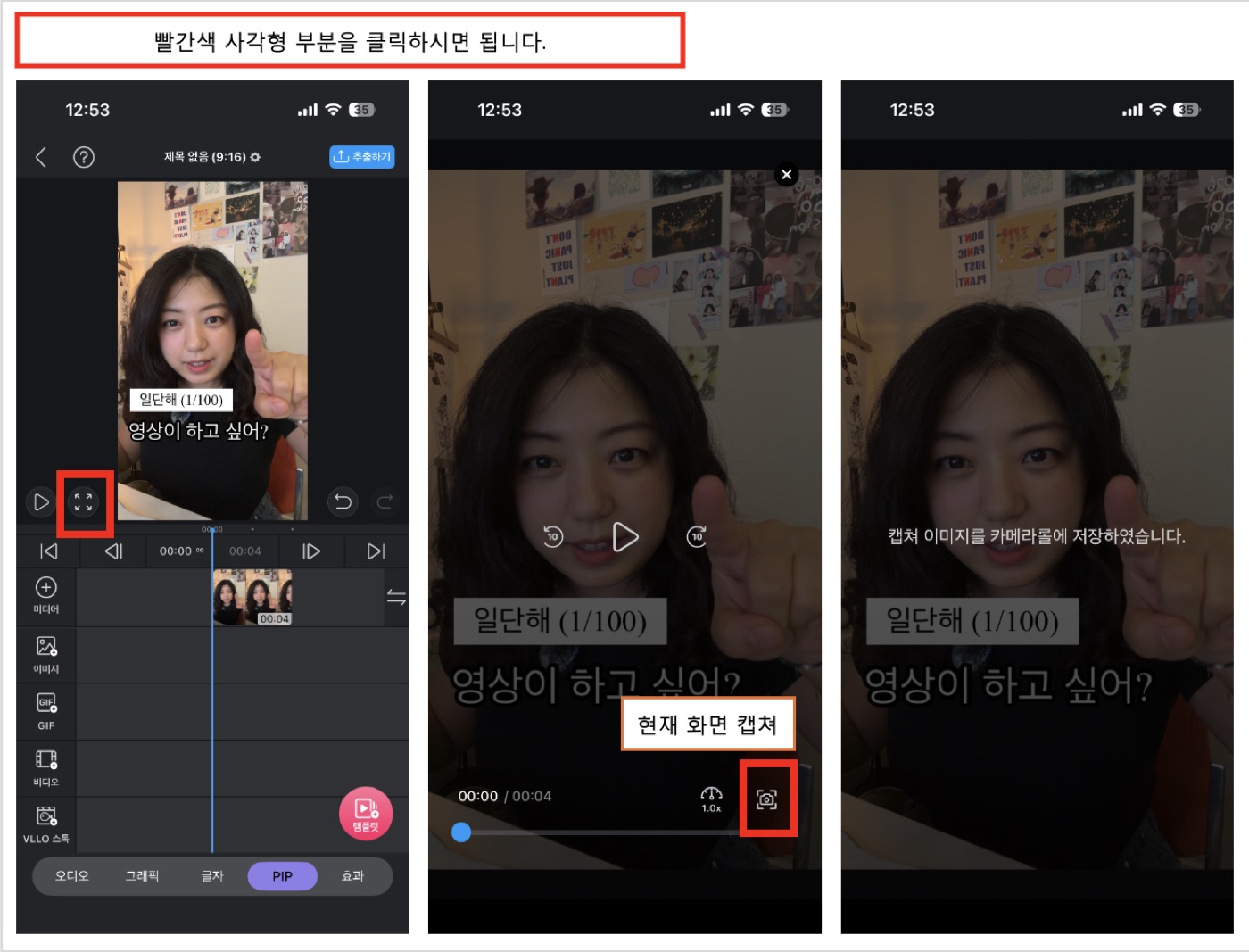
재생 버튼 옆에 화살표 버튼 클릭(전체 화면) → 오른쪽 하단에 화면 캡처 클릭 → 갤러리에 저장됨
릴스 커버 완성!
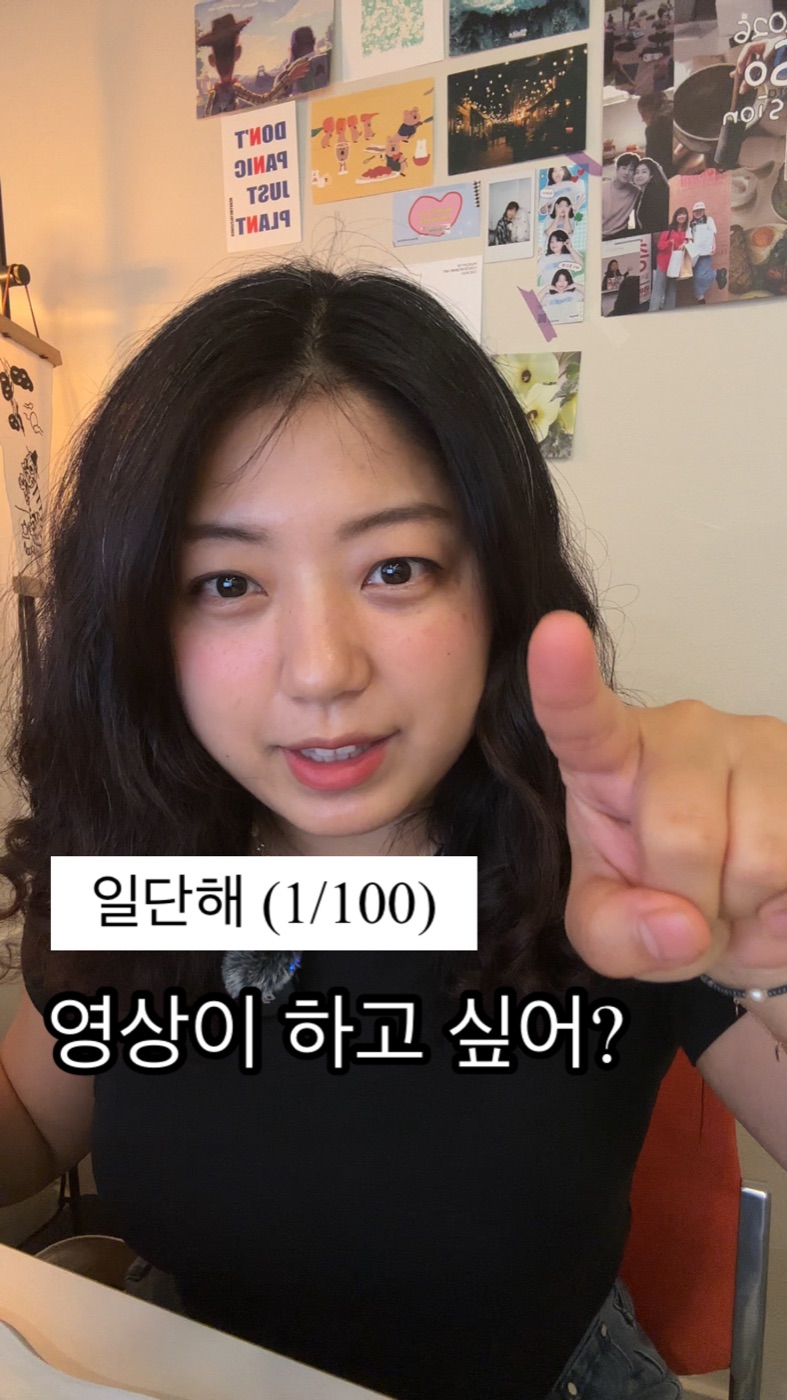
💡 꿀팁
피드 전체 그리드를 신경 쓴다면
커버 색감이나 톤을 통일해보세요.
프로필이 훨씬 정돈되어 보입니다!
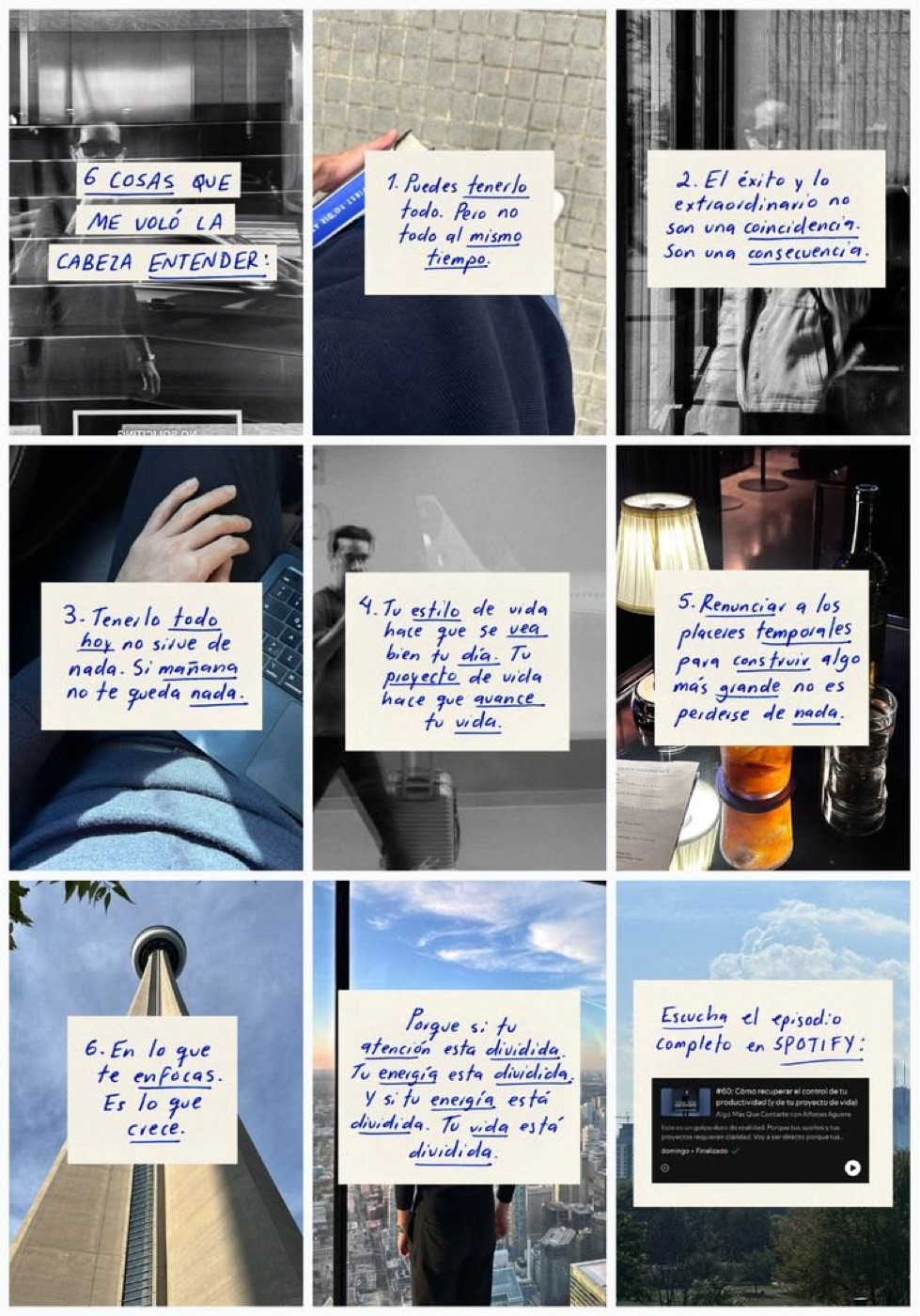
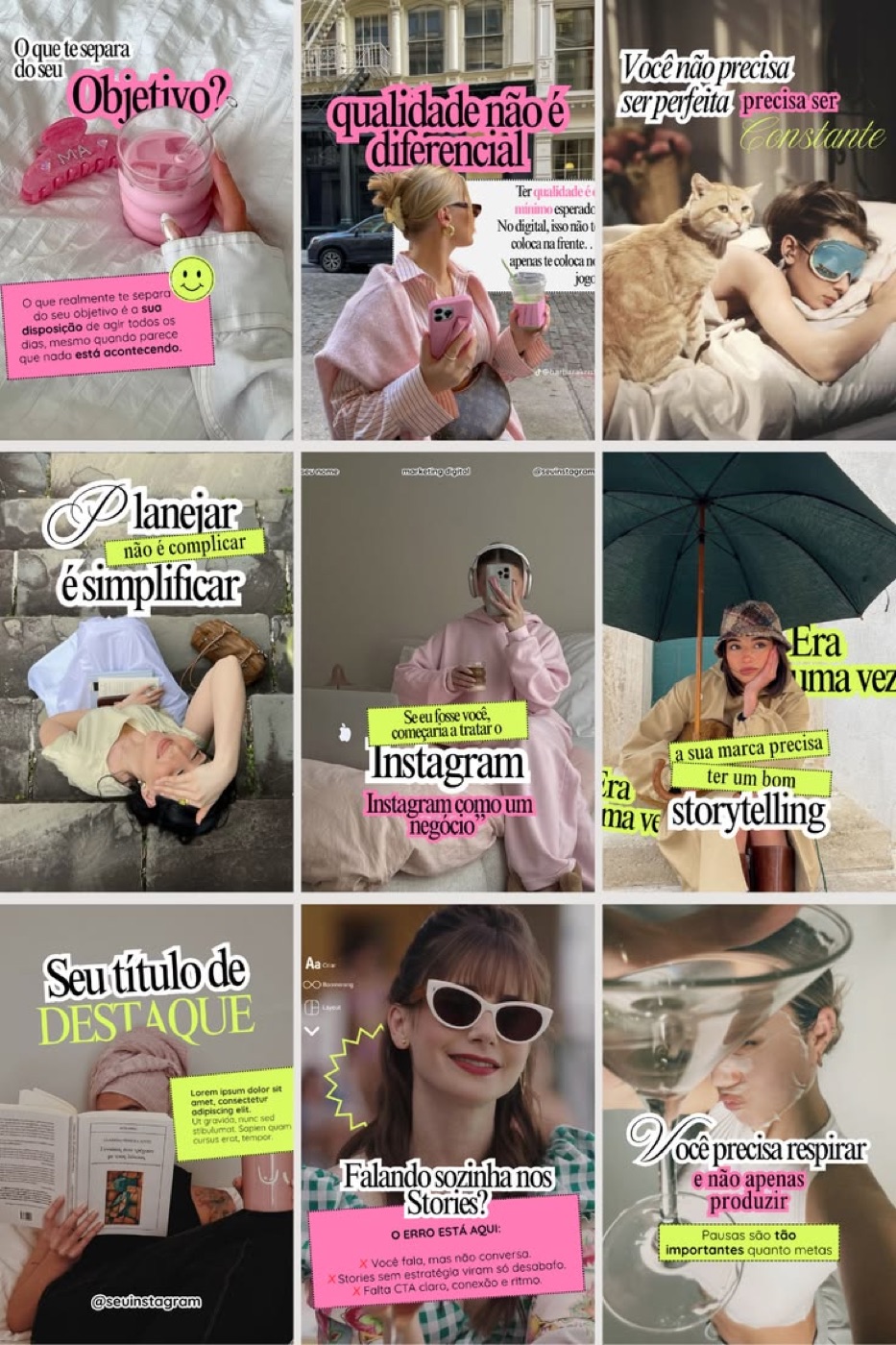
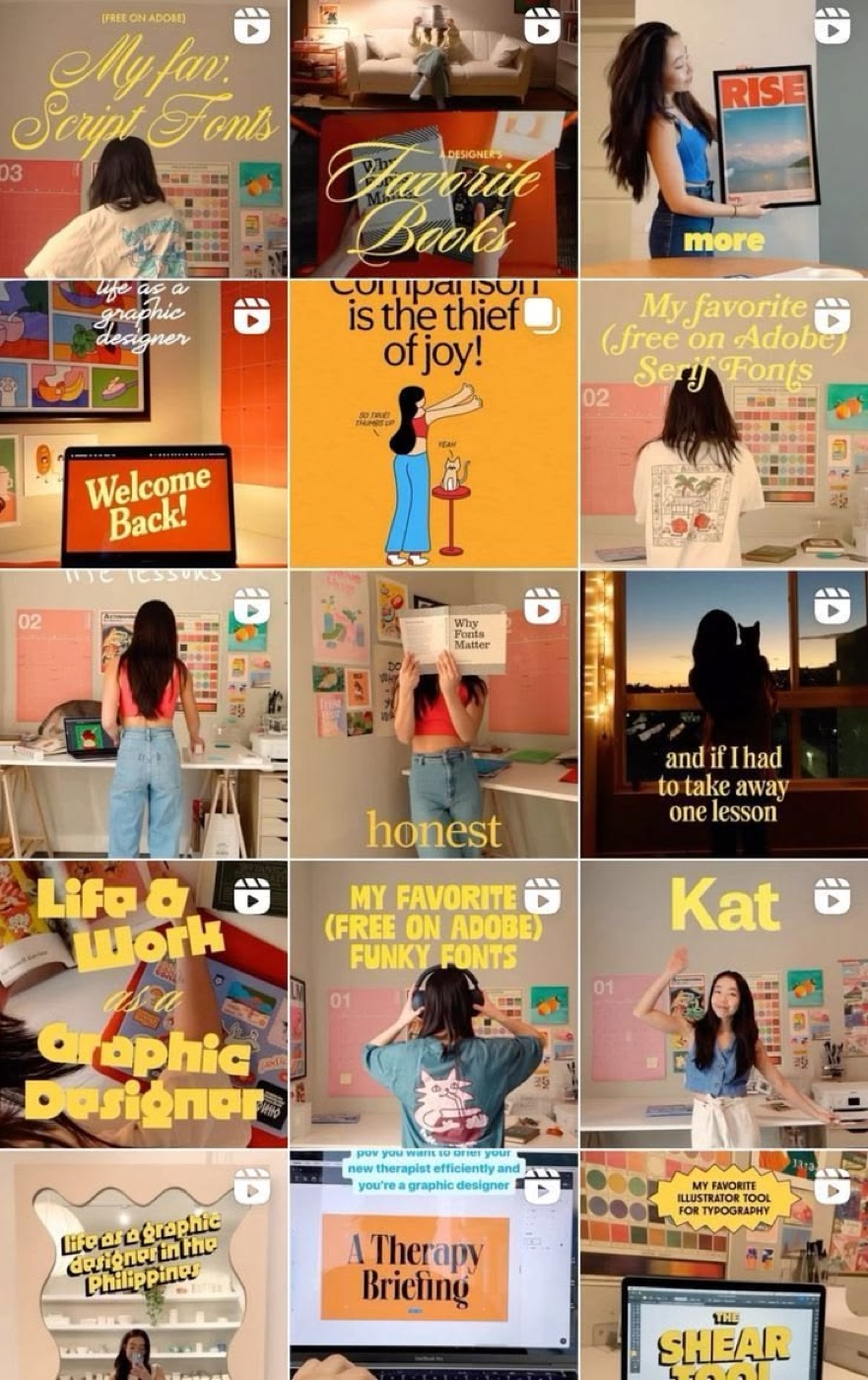
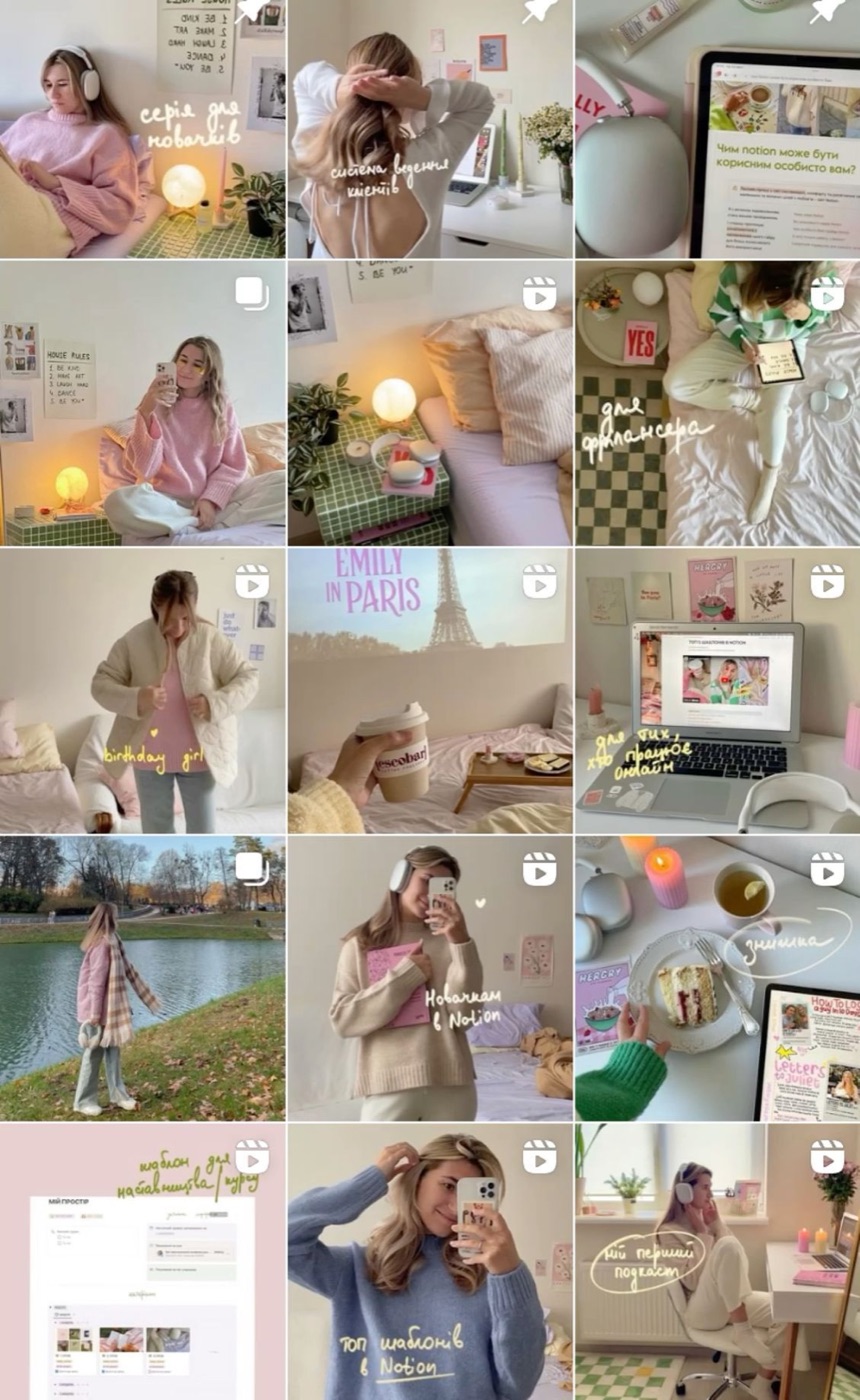
예시 사진