편집 프로그램 고르는 게 어렵죠?
상황에 맞게 골라보세요!
💛 오늘의 작은 시도
STEP 1. 평소에 찍어둔 영상 중 마음에 드는 영상 5개를 골라보세요.
STEP 2. 그 영상들을 즐겨찾기 하거나 따로 모아보세요.
STEP 3. 편집 앱을 열고 영상 5개를 추가해보세요.
STEP 4. 더 쉽게 만들고 싶다면 템플릿 기능도 한 번 써보세요.
오늘은 완성보다
꺼내고 넣어보는 것까지가 목표예요.
💛 STEP 1. 영상 5개 고르기
특별한 영상이 아니어도 괜찮아요.
그냥 내가 찍어둔 일상 영상이면 충분해요.
영상의 예시)
- 밥 먹으면서 찍은 영상
- 길 걷다가 찍은 영상
- 작업/일하는 영상
- 카페에서 찍은 영상
- 집에서 쉬는 영상
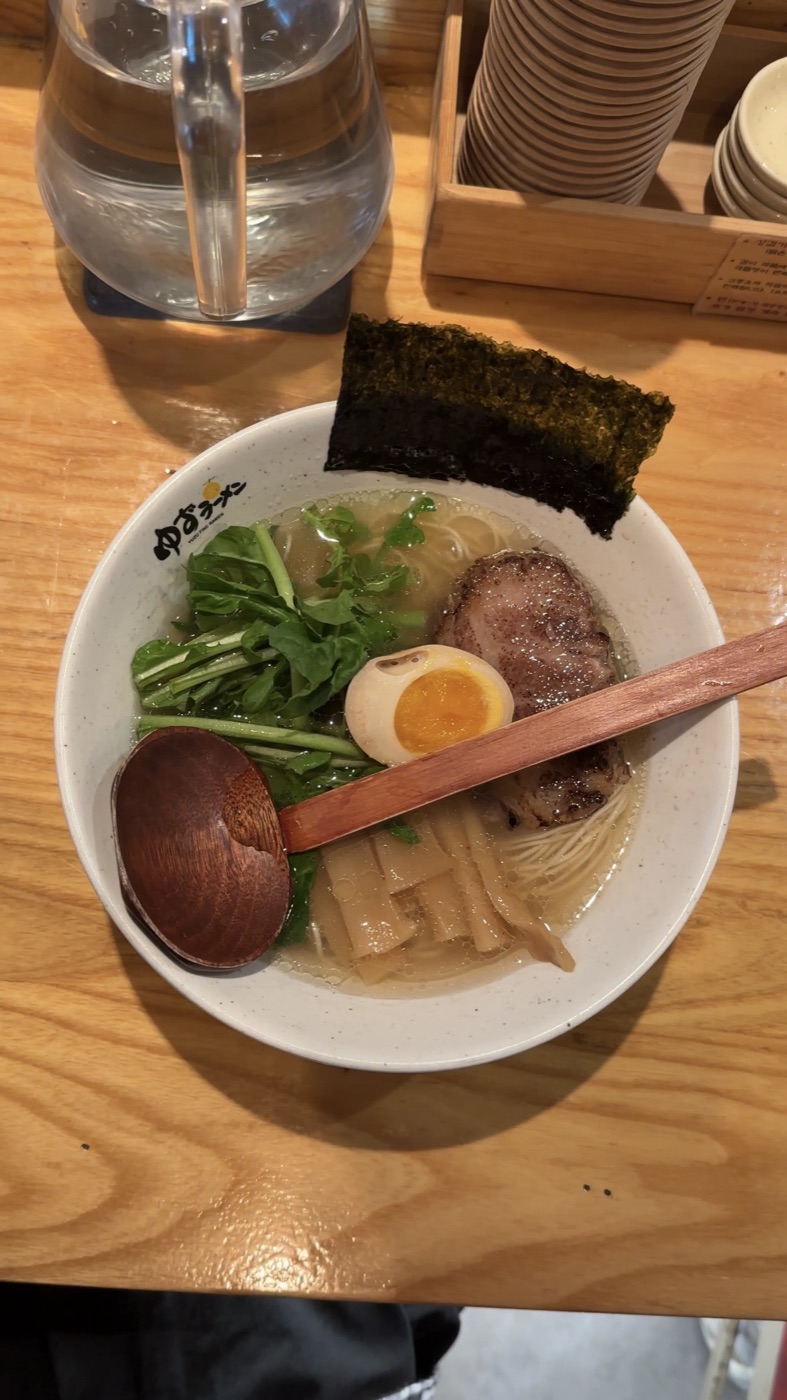
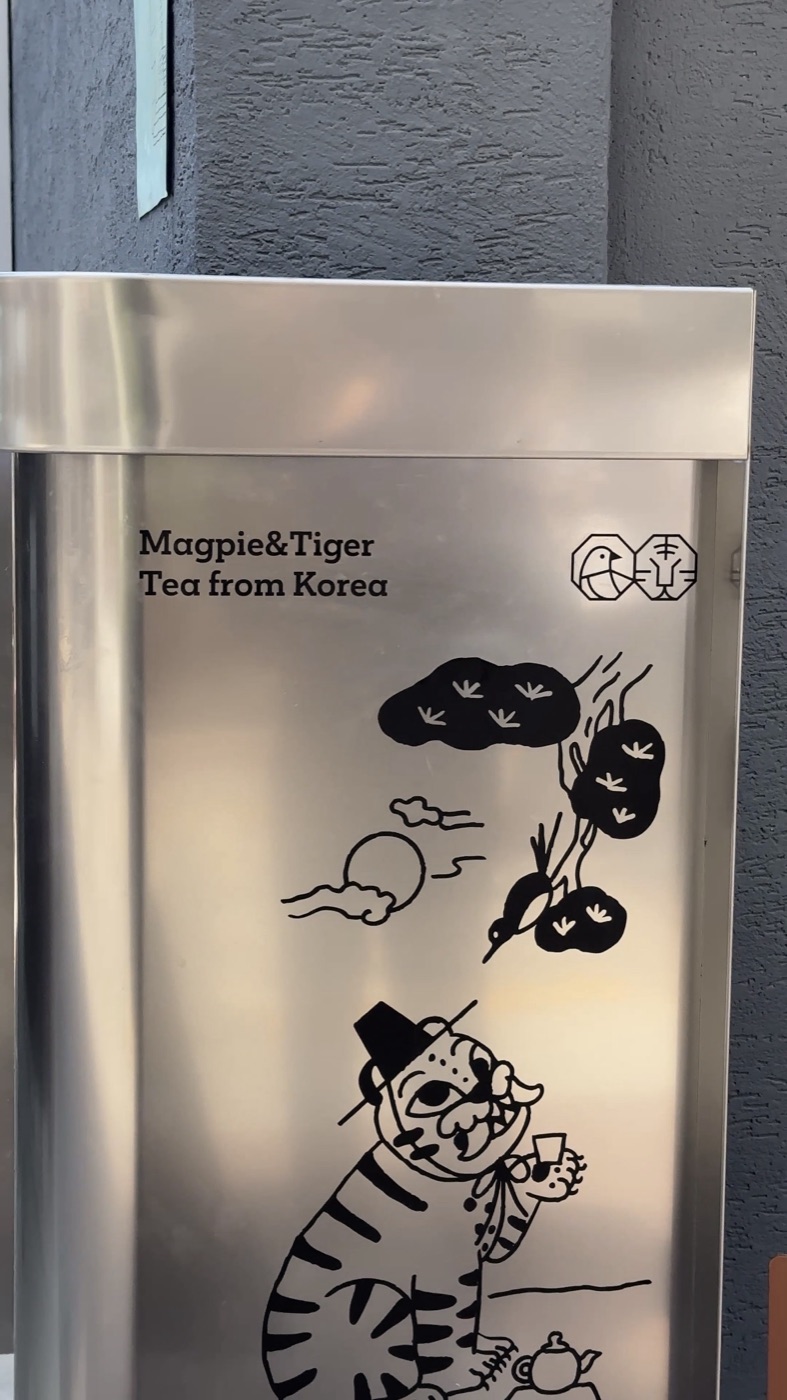
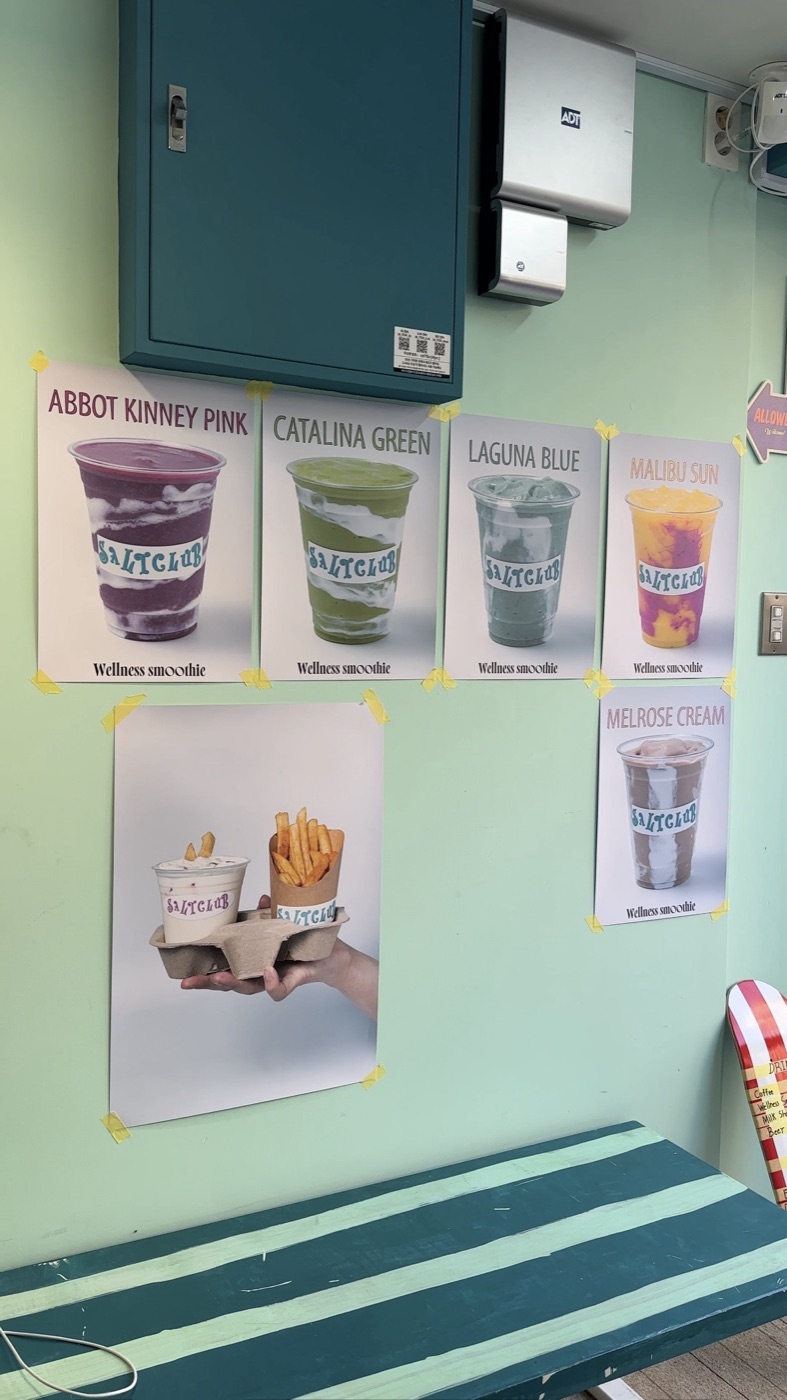
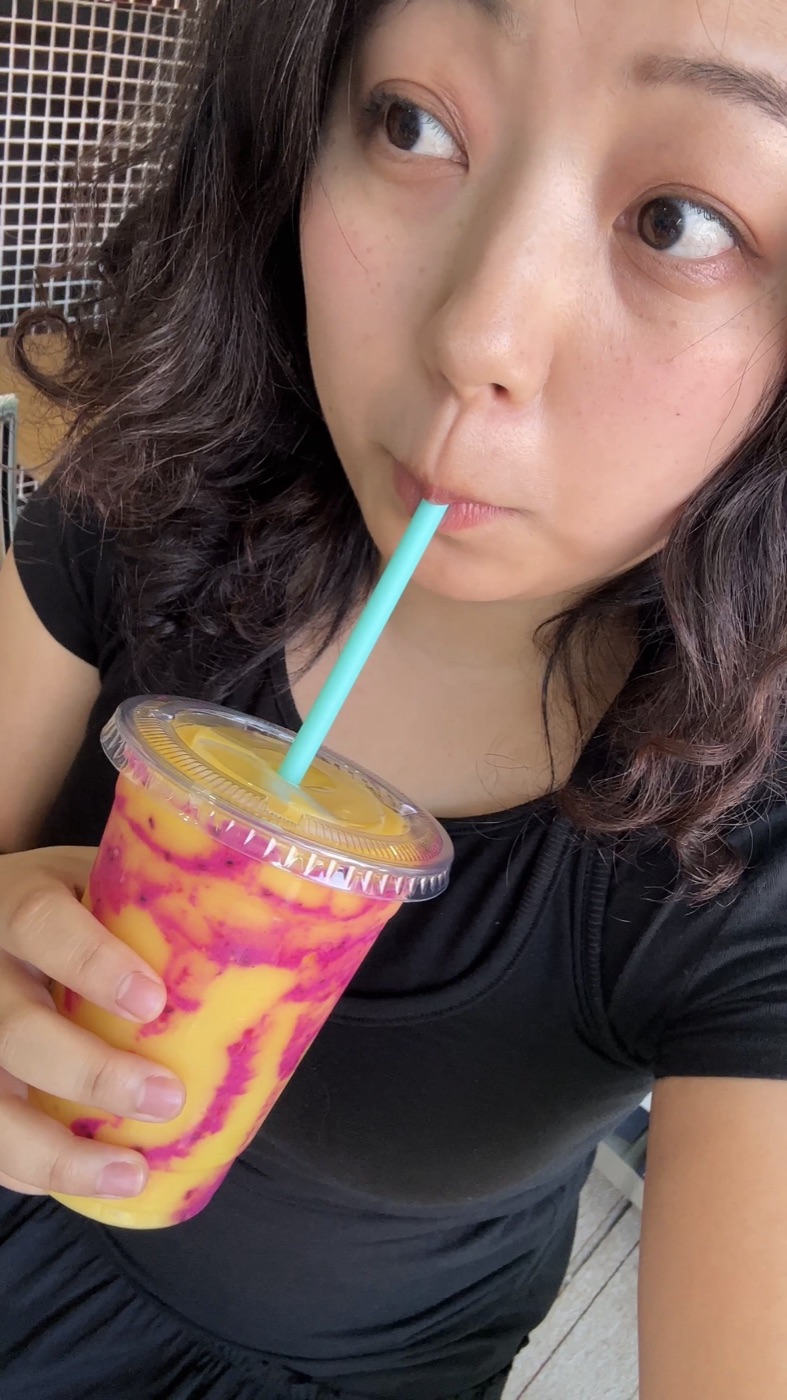
🙌 쏘는 이렇게 골라봤습니다!
오늘 하루의 영상들!!(라멘 먹고, 티하우스 가고, 스무디 맛집 솔트 클럽까지!)

💛 STEP 2. 편집 앱에 넣기
편집 앱을 열고
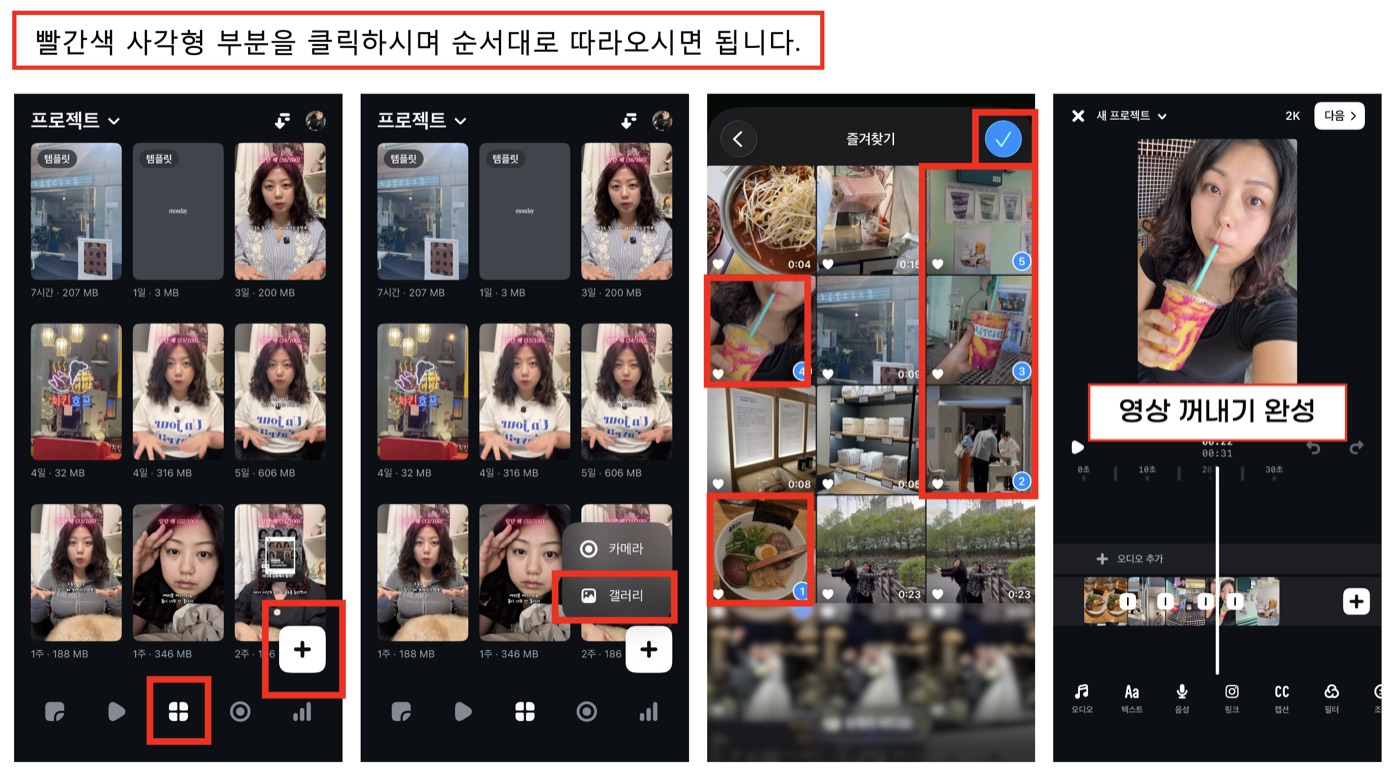
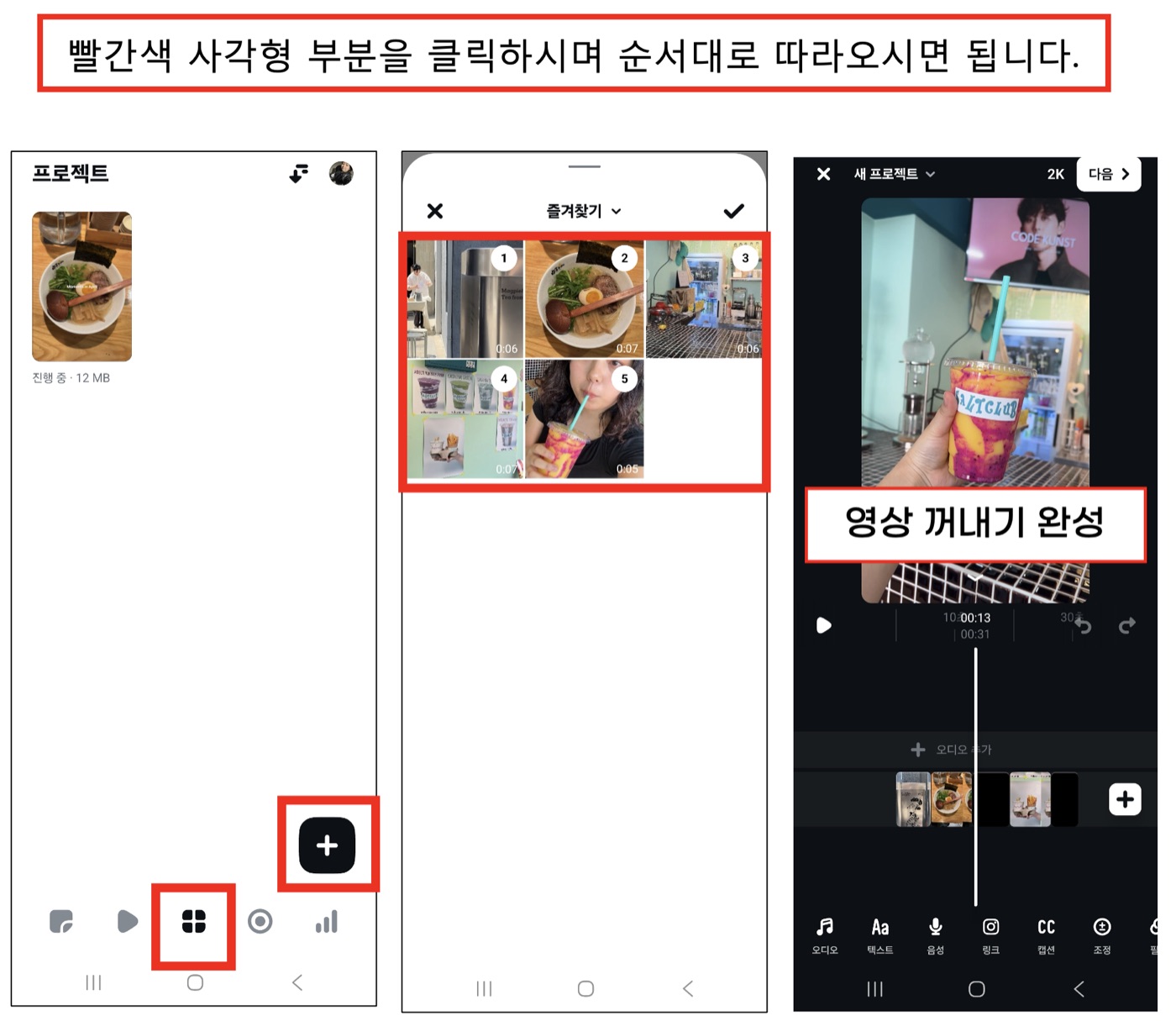
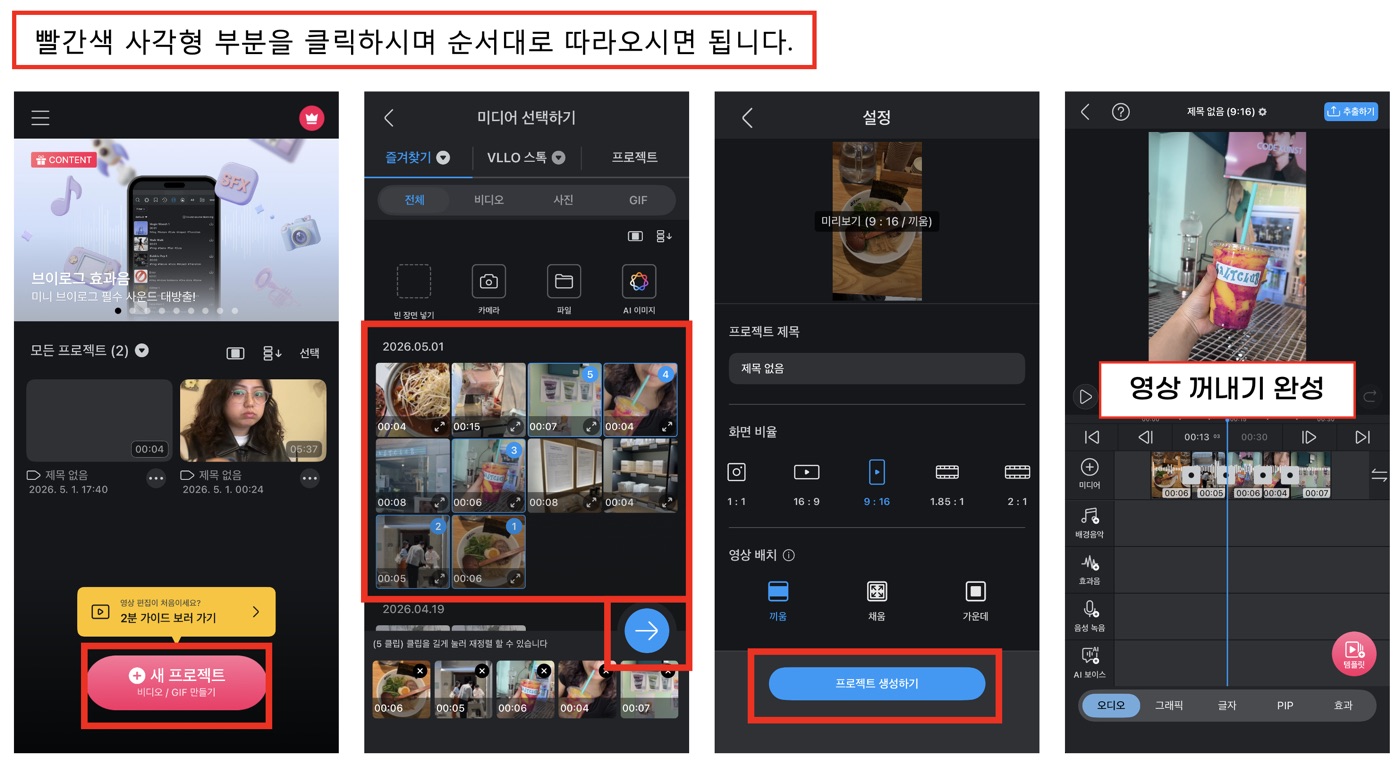
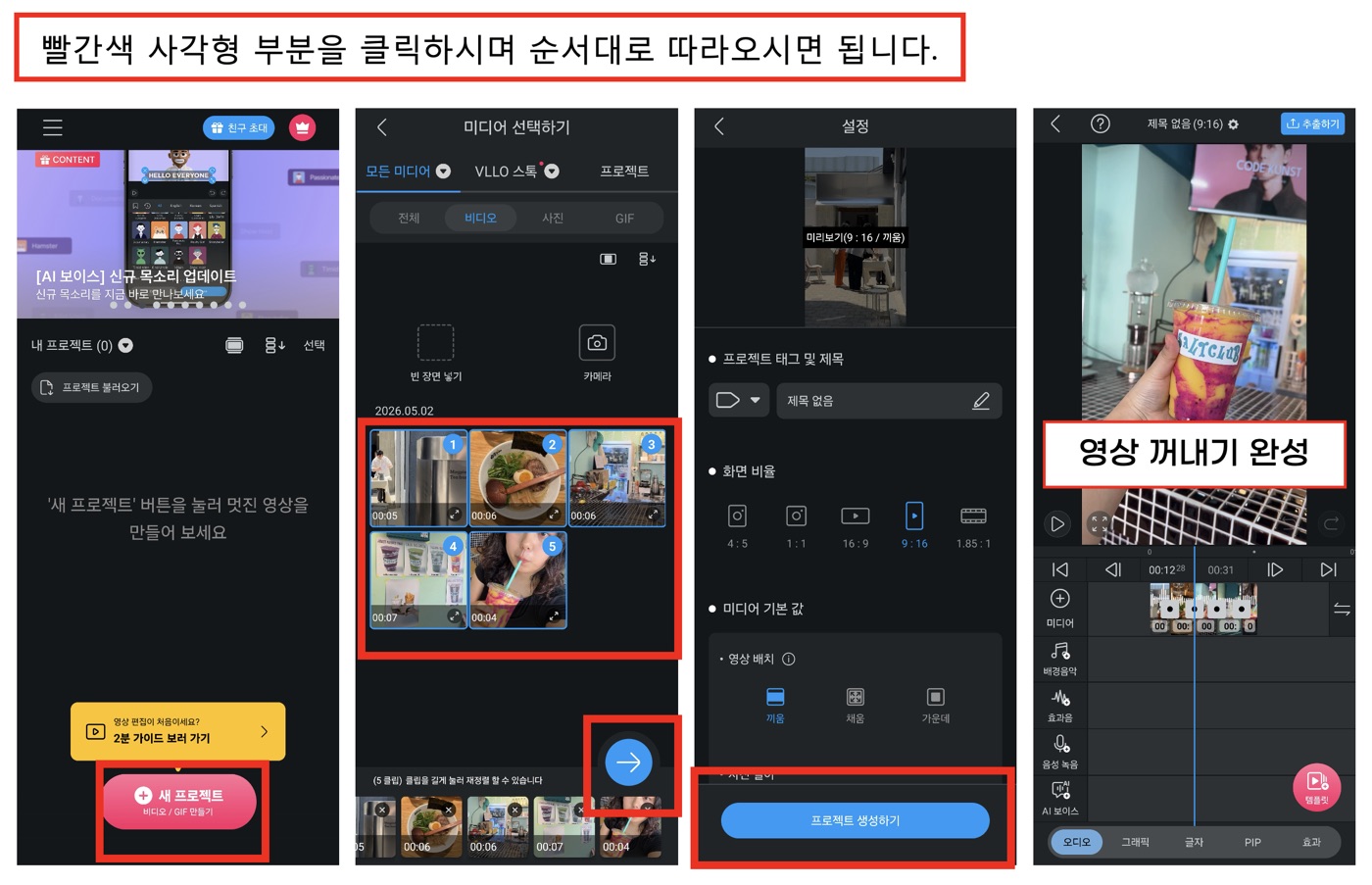
고른 영상 5개를 모두 추가해봅니다.
순서가 완벽하지 않아도 괜찮아요.
오늘은 그냥 넣어보는 게 더 중요해요.
❣️ Edits에서 영상 추가하기
아이폰
안드로이드
❣️ VLLO에서 영상 추가하기
아이폰
안드로이드
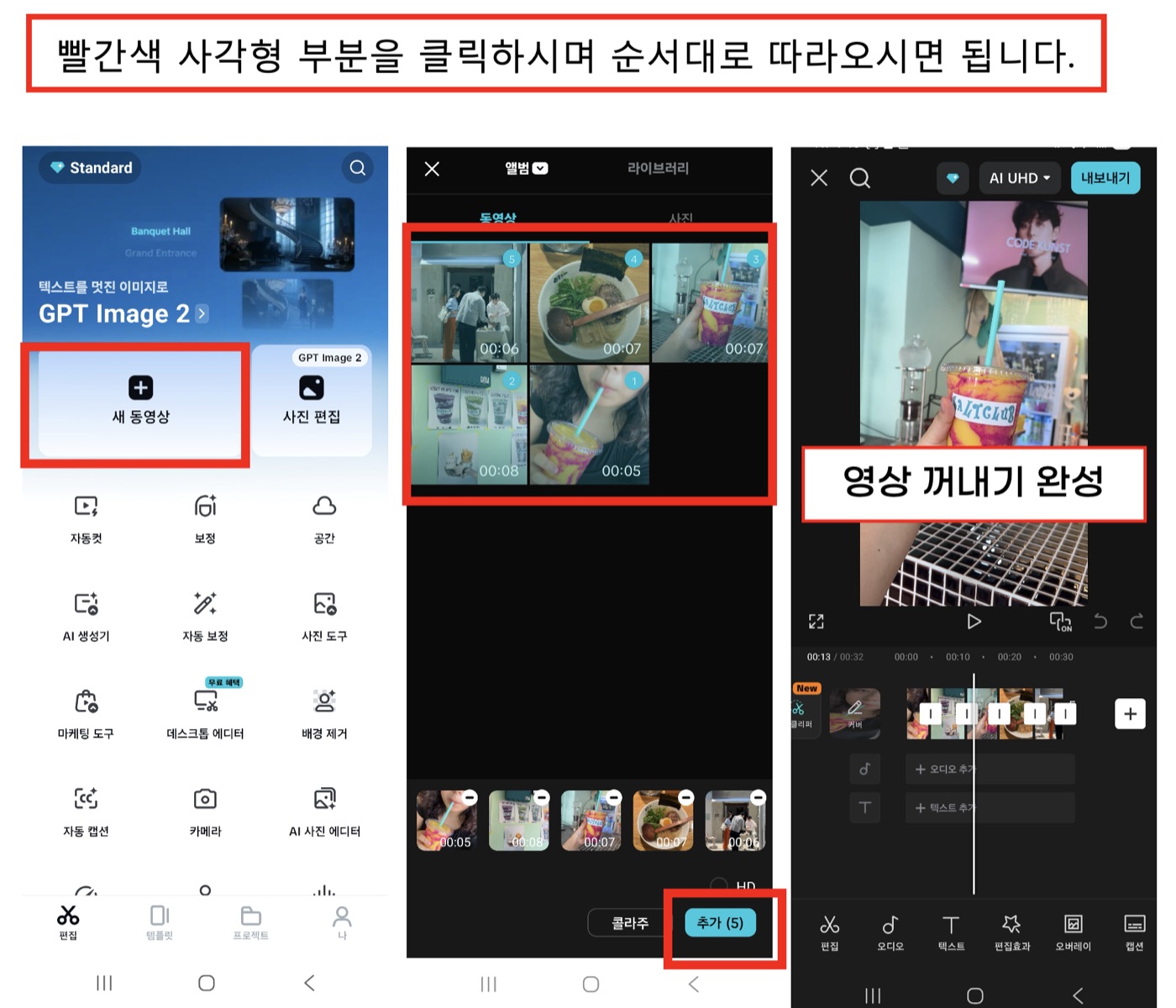
❣️ 캡컷에서 영상 추가하기
아이폰
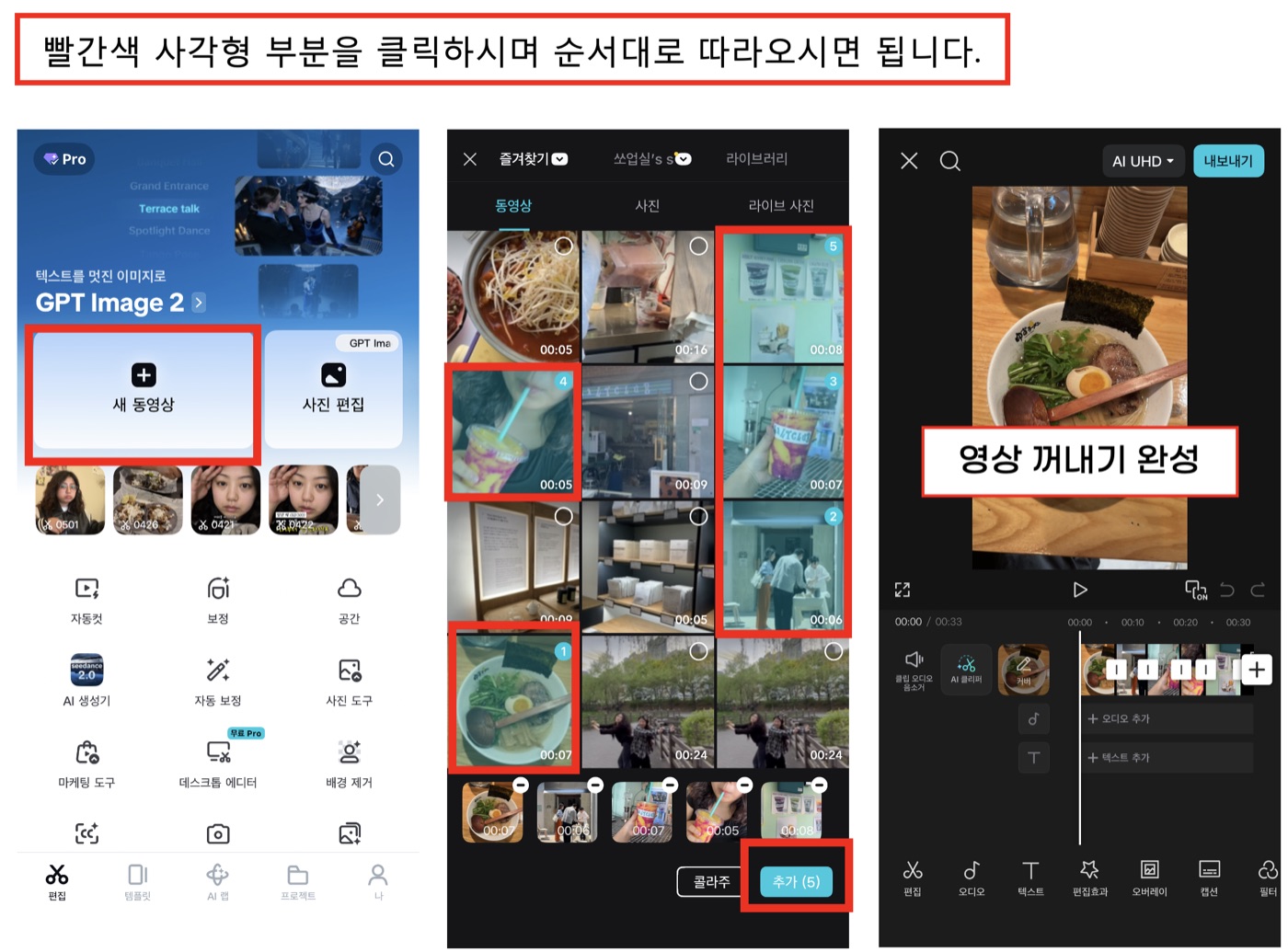
안드로이드
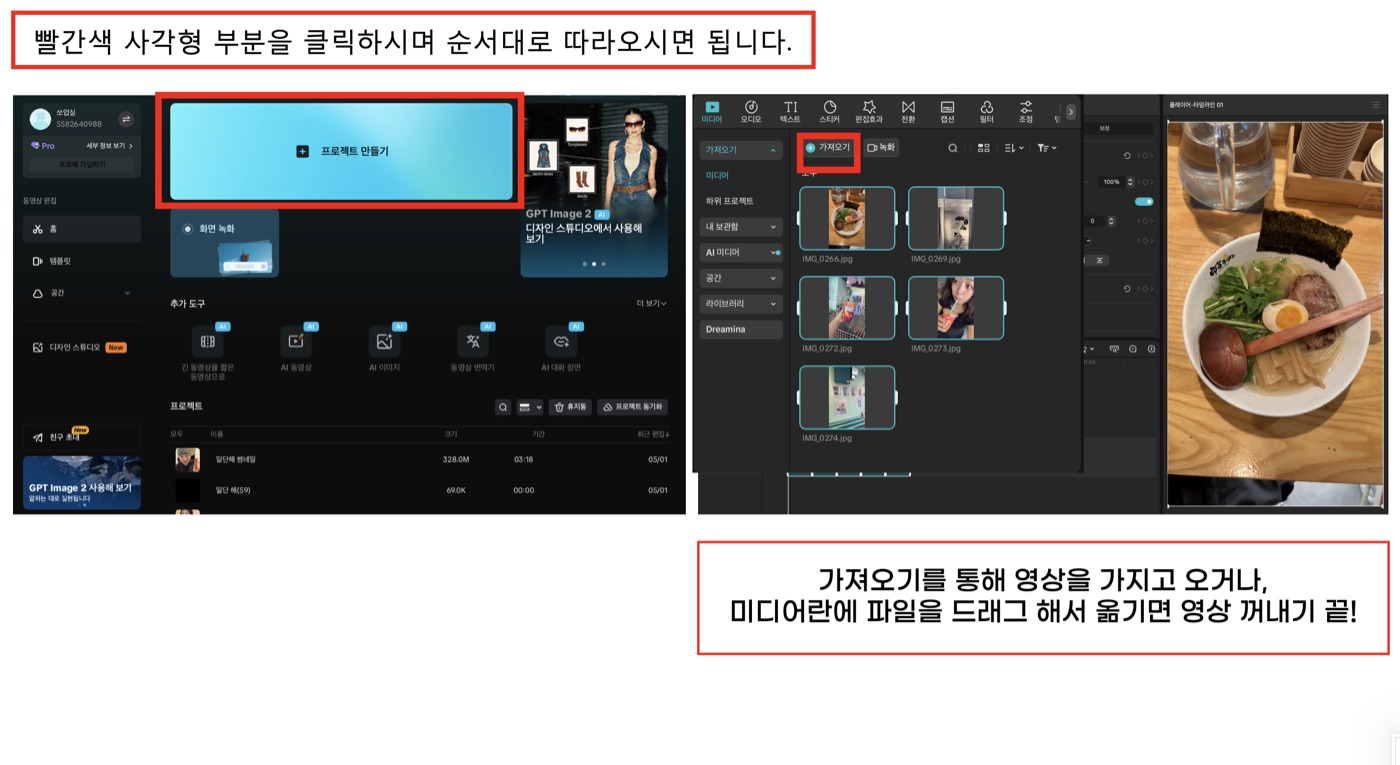
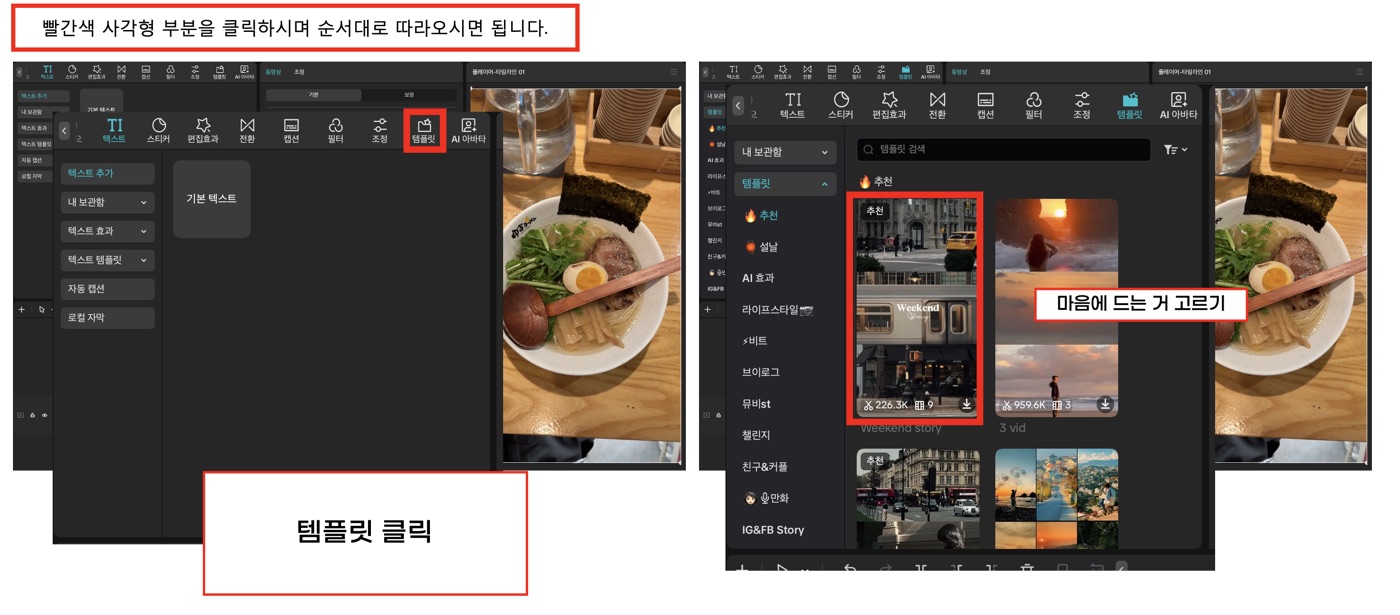
❣️ 캡컷PC에서 영상 추가하기
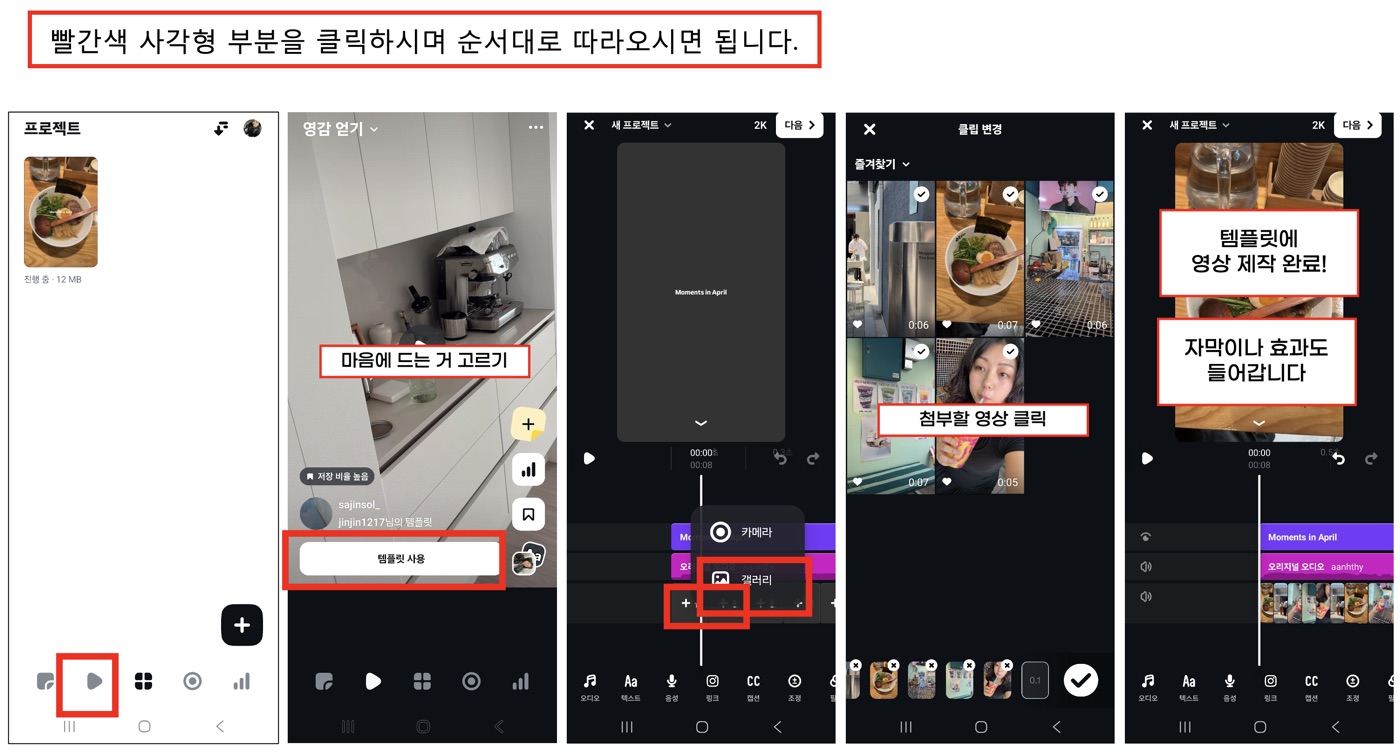
💛 STEP 3. 템플릿 써보기
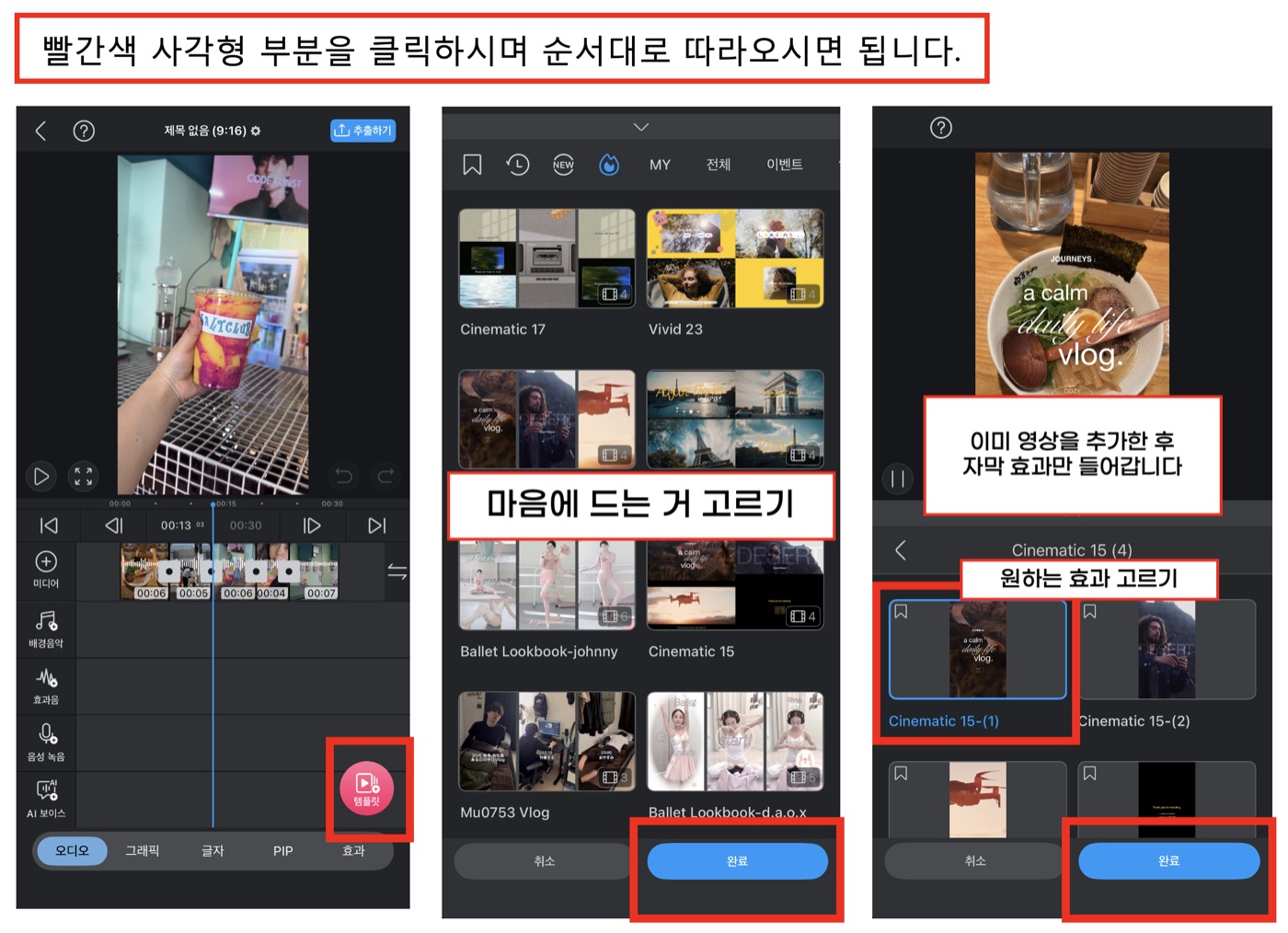
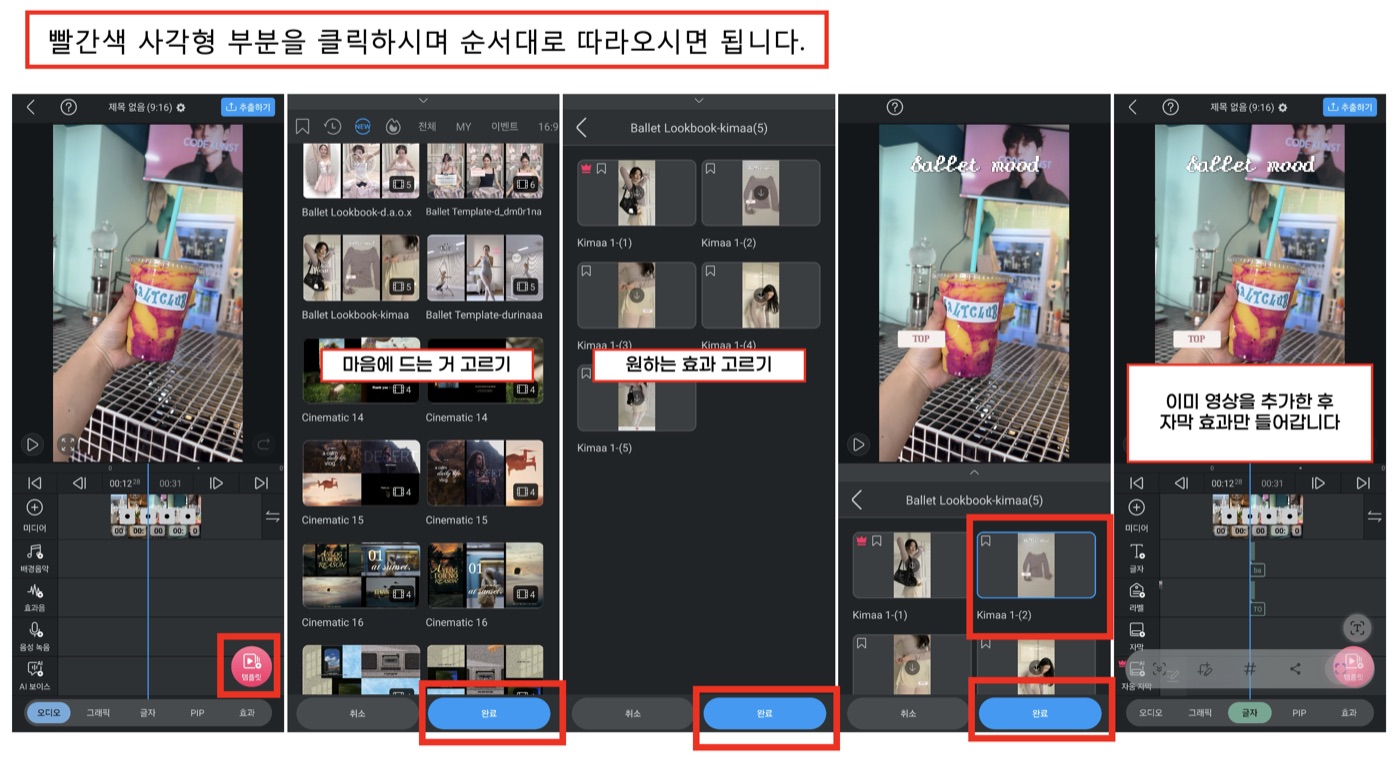
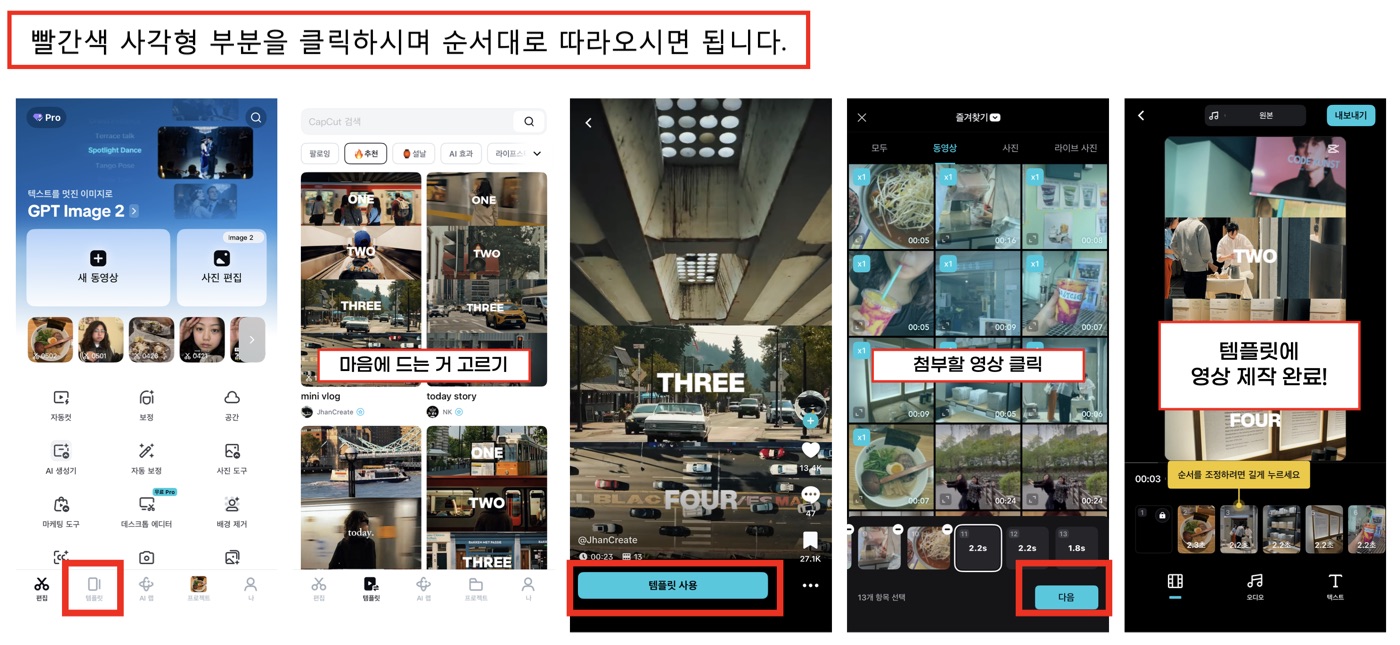
템플릿에 들어가서
마음에 드는 영상 스타일 하나를 골라봅니다.
내 영상 클립만 넣어도
편집 틀에 맞게 영상이 만들어질 수 있어요.
❣️ Edits에서 템플릿 써보기
아이폰
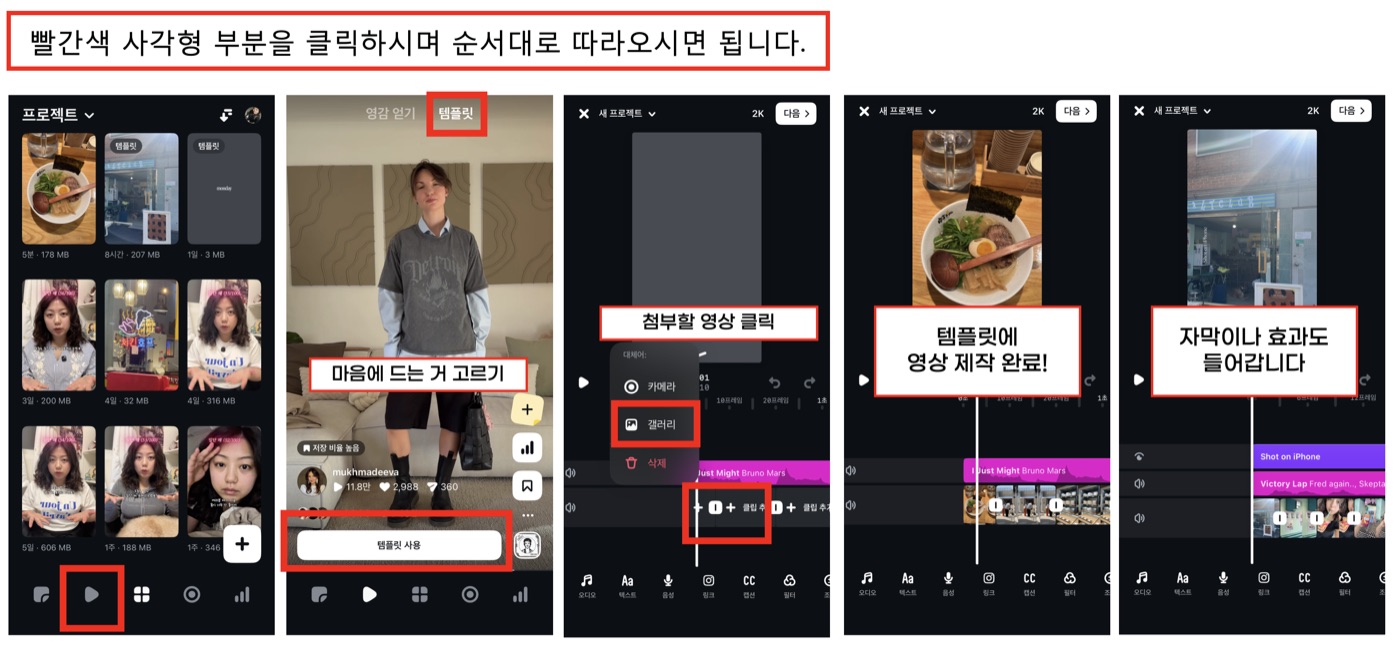
안드로이드
❣️ VLLO에서 템플릿 써보기
아이폰
안드로이드
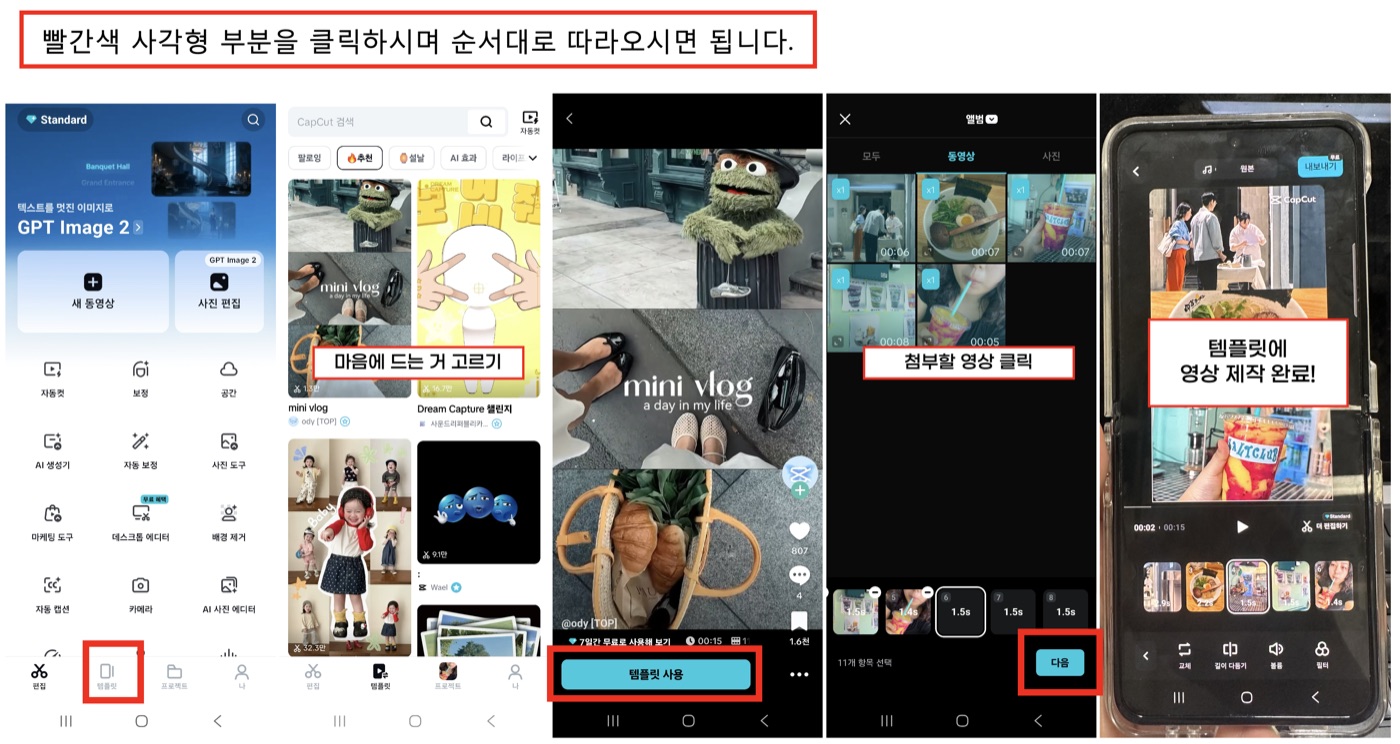
❣️ 캡컷에서 템플릿 써보기
아이폰
안드로이드
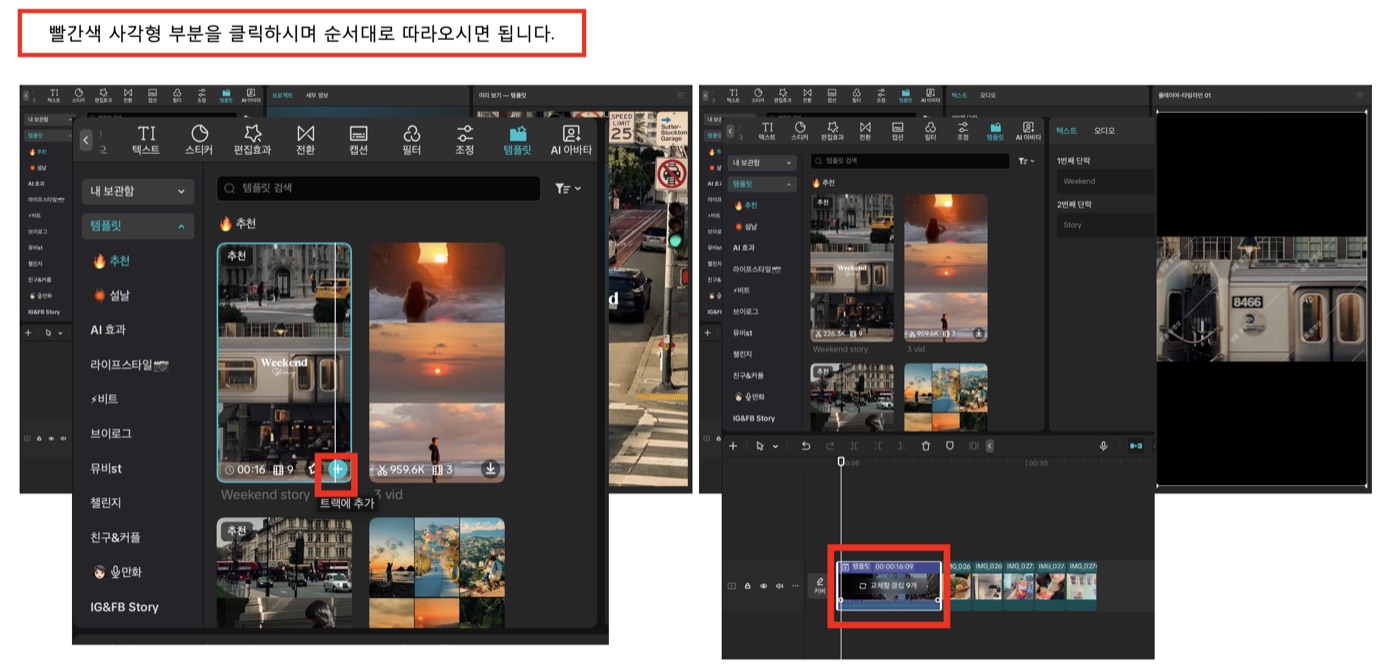
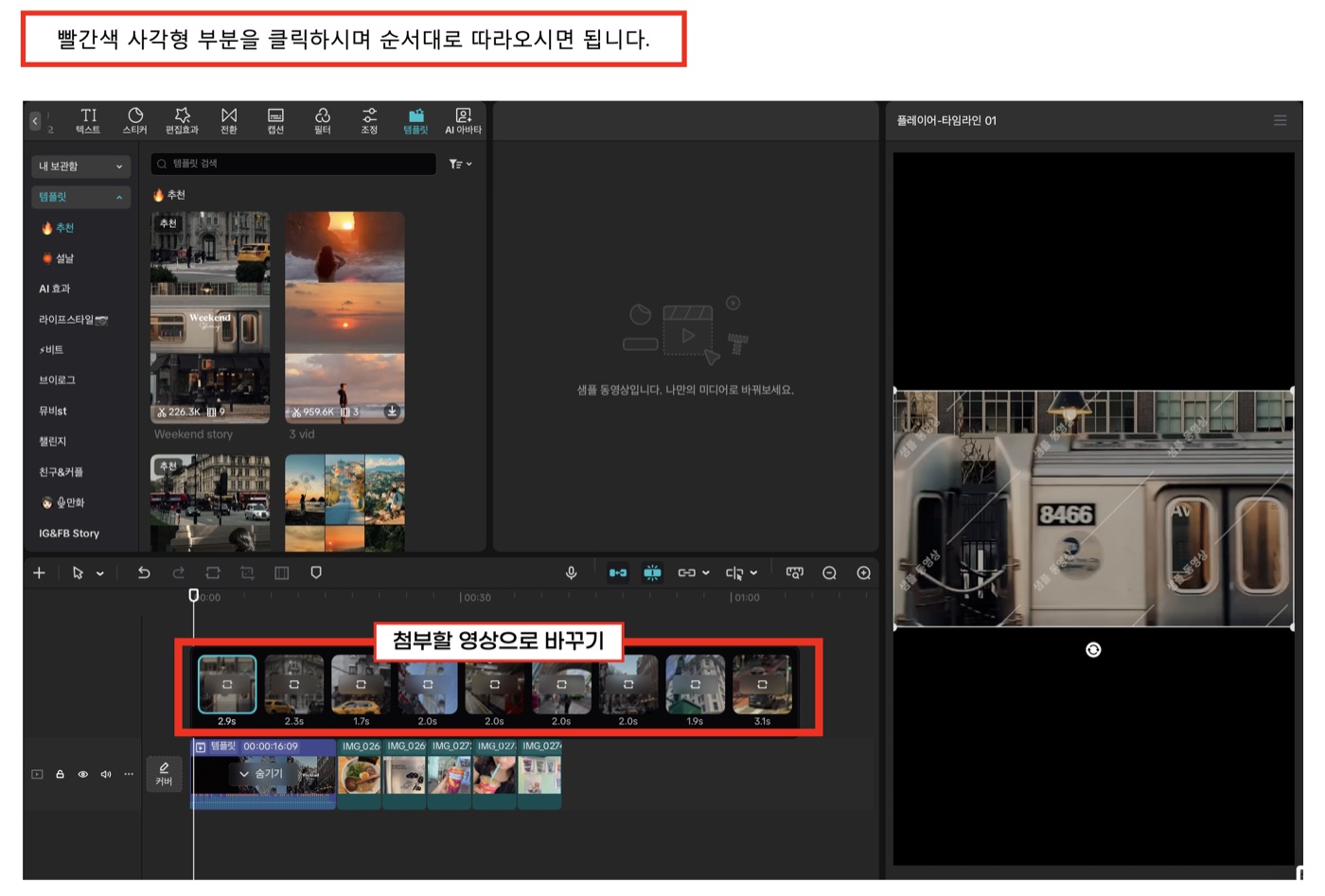
❣️ 캡컷PC에서 템플릿 써보기
✅ 오늘 체크할 것
- 영상 5개를 골랐다
- 즐겨찾기 하거나 따로 모았다
- 편집 앱에 영상을 넣어봤다
- 템플릿을 하나 열어봤다
💛 기억할 것
편집은 처음부터 잘하는 게 아니라
일단 꺼내보는 것부터 시작됩니다.
오늘은 영상 5개면 충분해요.
그리고 더 쉽게 하고 싶다면
템플릿 하나만 써봐도 괜찮아요.
Just so it!! 일단 해요.